4.1. Startbildschirm

Am Startbildschirm von QRK finden Sie einige Informationen.

4.1.1. Menüleiste

„Die Menüleiste enthält die Text-Menüpunkte ‚Datei‘, ‚Bearbeiten‘, ‚Ansicht‘, ‚Plugins‘ und ‚Hilfe‘. In der DEMO-Version ist zusätzlich der Menüpunkt ‚DEMOMODUS‘ verfügbar. Jeder Menüpunkt wird im Folgenden einzeln beschrieben.“

Die einzelnen Menüpunkte Datei, Bearbeiten, Ansicht, Plugins, Hilfe sowie die Demo-Modus-Menüs sind ausführlich im Kapitel 4.6. Menü beschrieben.

4.1.2. Datenpfade

Links oben befinden sich Informationen zu den Pfaden:

  • Backup-Verzeichnis: Hier werden die automatischen Backups gespeichert.
  • Daten-Verzeichnis: Hier wird die SQLite-Datenbank gespeichert. Wenn Sie MySQL als Datenbank gewählt haben, liegen die Daten auf Ihrem SQL-Server.
  • PDF-Verzeichnis: Hier werden alle Dokumente, die als PDF gedruckt werden, gespeichert.
  • Externes DEP-Backup-Verzeichnis: Ein externes Verzeichnis zur DEP-Sicherung. QRK kann nicht feststellen, ob das Verzeichnis extern ist; dafür müssen Sie selbst sorgen.
  • Datenbank: Hier wird angezeigt, welche Datenbank verwendet wird.
  • Die blau hinterlegte Schattierung zeigt an, wie viel Speicherplatz in Verwendung ist.

Die Pfade können in den Einstellungen im Untermenü „Verzeichnispfade“ oder im Untermenü „Allgemein“ geändert werden.

4.1.3. Umsätze

Unter diesem Menüpunkt werden die aktuellen Umsätze angezeigt:

  • Tag: Der aktuelle Tagesumsatz.
  • Monat: Der aktuelle Monatsumsatz.
  • Jahr: Der aktuelle Jahresumsatz.

Wenn Sie auf eine der Schaltflächen klicken, wird eine detaillierte Darstellung der Umsätze angezeigt.

4.1.4. Import Modus

Hier können Sie den Importmodus (vormals Servermodus) aktivieren oder deaktivieren. Das im Importpfad angegebene Verzeichnis zeigt den überwachten Ordner an, in dem Daten im JSON-Format erwartet werden.

Den Pfad können Sie in den Einstellungen im Untermenü „Allgemein“ ändern.

Ein erforderlicher Tages- und Monatsabschluss wird automatisch durchgeführt.

4.1.5. Schaltflächen

Im unteren Bildschirmbereich befinden sich zahlreiche Schaltflächen. Diese dienen zum Wechseln zwischen verschiedenen Ansichtmodulen oder zum Ausführen diverser Aktionen. Die einzelnen Schaltflächen und ihre Funktionen werden in eigenen Abschnitten beschrieben.

4.1.6. Statuszeile

In der Statuszeile finden Sie von links nach rechts folgende Informationen:

  • DEP-Status (nur für Österreich)
  • Kassenidentifikationsnummer (KID) (siehe Einstellungen, Punkt 3.1.)
  • Aktuelles Kassenjahr (KJ)
  • Fortschrittsbalken für diverse Ladetätigkeiten
  • Aktuelles Datum/Uhrzeit

4.1.7. Anmeldedialog

Der Anmeldedialog erscheint sowohl beim Starten der Kasse als auch nach der Abmeldung, wenn der Benutzermanager aktiviert ist. Im Dialog müssen Sie sich mit Ihren Zugangsdaten (Benutzername und Passwort) anmelden, um auf das System zugreifen zu können. Zusätzlich ist es möglich, sich mit den Kellnerschloss-Schlüsseln anzumelden oder abzumelden.

4.1.8. Benutzerinfo

Bei der Verwendung von Benutzerkonten wird hier der Benutzername angezeigt, ebenso wie das Standardbild oder das im Benutzermanager ausgewählte Foto. Darunter befindet sich der Button Abmelden, mit dem Sie sich vom System abmelden können.

Plugins-Menü

Der Menüpunkt Plugins gibt es seit den ersten Versionen der Kassa. Nach einer PRO-/GASTRO-Registrierung ist der Menüpunkt Plugins sofort gefüllt – ein Neustart der Kassa ist dafür nicht mehr nötig. Im Task-Menü erscheint bei aktivierter Option „Z-Bons (Zwischenabschluss)“ außerdem der Punkt „Zwischenabschluss (Z)“. Schaltflächen-Grössen/Layout (Änderungen in „Erweitert“) greifen nach dem Speichern ebenfalls sofort.
4.2. Die Kasse

4.2.1 Tischauswahl

Die gastrokasse
Die gastrokasse

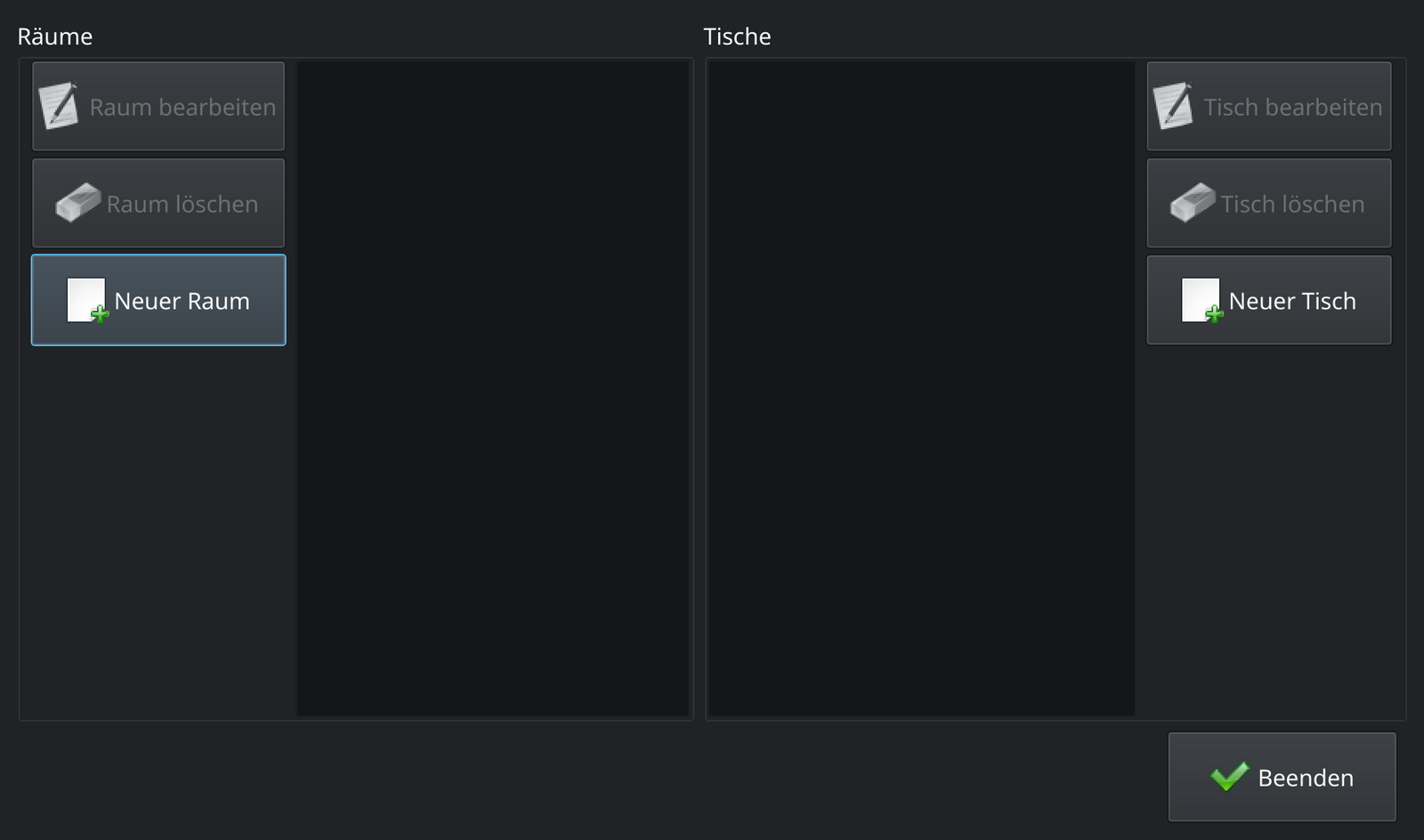
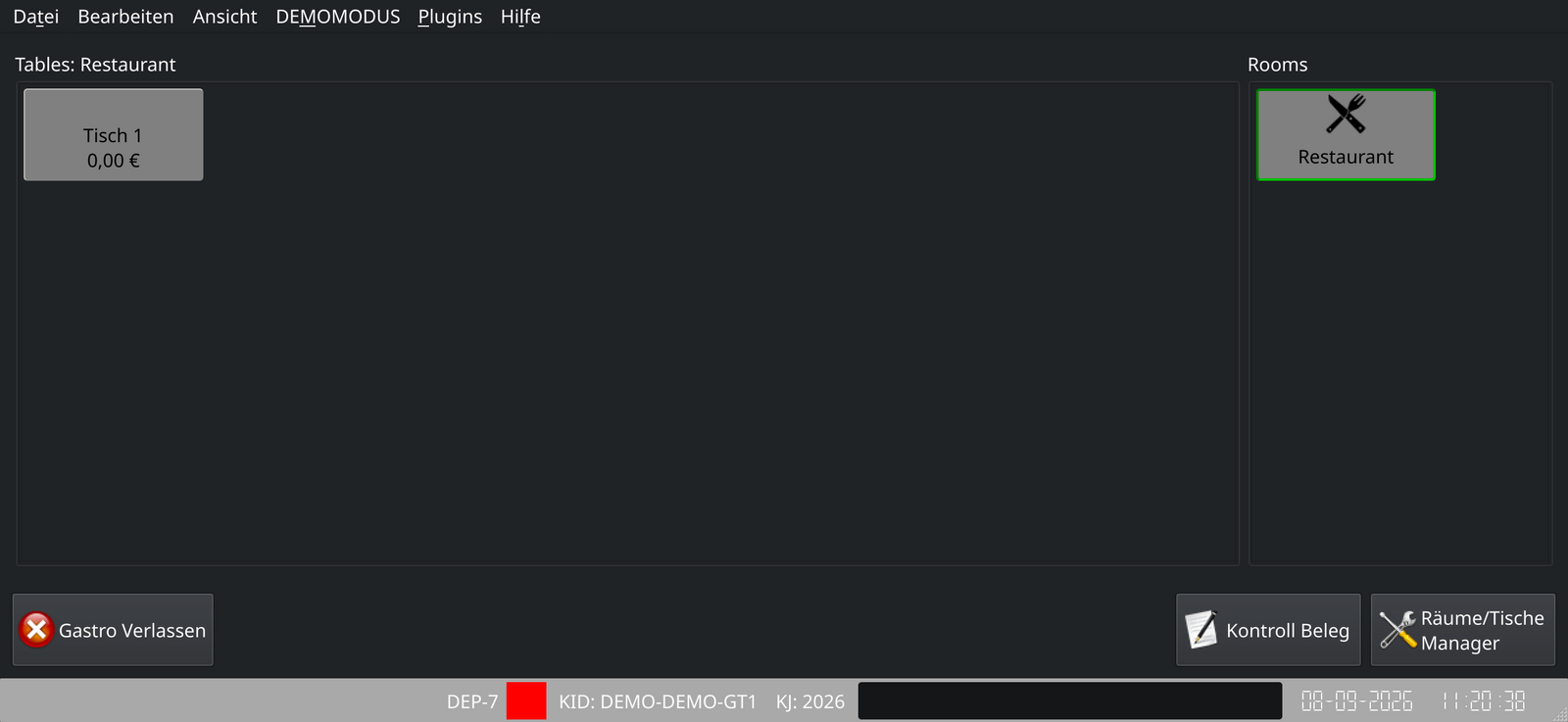
Beim Eintritt in den Kassa-Modus erscheint zunächst die Übersicht mit den verfügbaren Räumen und Tischen. Über den Raum- und Tisch-Manager (siehe Abschnitt 4.2.1.1) können Räume und Tische erstellt, bearbeitet oder gelöscht werden.

Nach der Auswahl eines Raums im Layout werden alle Tische dieses Raums angezeigt. Die Tischauswahl erfolgt über Buttons, die farblich angepasst werden können (siehe Manager). Dabei bieten die Buttons folgende visuelle Hinweise:

  • Grün blinkend: Eine offene Bonierung ist vorhanden.
  • Grün: Die Bonierung wurde serviert, aber es liegt noch eine offene Rechnung vor.
    Zusätzlich wird der zugehörige Betrag direkt auf dem jeweiligen Tisch-Button dargestellt.

Sortierung der Tische und Räume

  • Mit Maus: Langes Drücken der linken Maustaste auf das Tischesymbol oder den Raum-Button.
  • Bei Touchscreen: Langes Drücken auf das Tischesymbol oder den Raum-Button.
    Nach dem langen Drücken können die Elemente an die gewünschte Position verschoben werden.

4.2.1.1 Raum- Tischmanager

Der Raum- und Tische-Manager ist ein Werkzeug, das speziell für die Verwaltung von Räumen und Tischen in der Gastronomie entwickelt wurde. Mit diesem System können verschiedene Räume wie Gastraum, Terrasse oder Veranstaltungsbereiche organisiert und personalisiert werden. Die Tische innerhalb der Räume können flexibel zugeordnet und verwaltet werden.

Bitte beachten Sie, dass dieser Manager keine grafische Anordnung der Tische unterstützt. Stattdessen konzentriert sich das System auf die grundlegende Verwaltung von Räumen und Tischen.

Das System ermöglicht es, Tische verschiedenen Gästegruppen zuzuweisen, um eine klare Zuordnung und Organisation innerhalb der Gastronomie zu gewährleisten. Dies schafft eine benutzerfreundliche Umgebung sowohl für das Personal als auch für die Gäste.


Raum bearbeiten

Raeume und tische anlegen 2
Raeume und tische anlegen 1
Raeume und tische anlegen

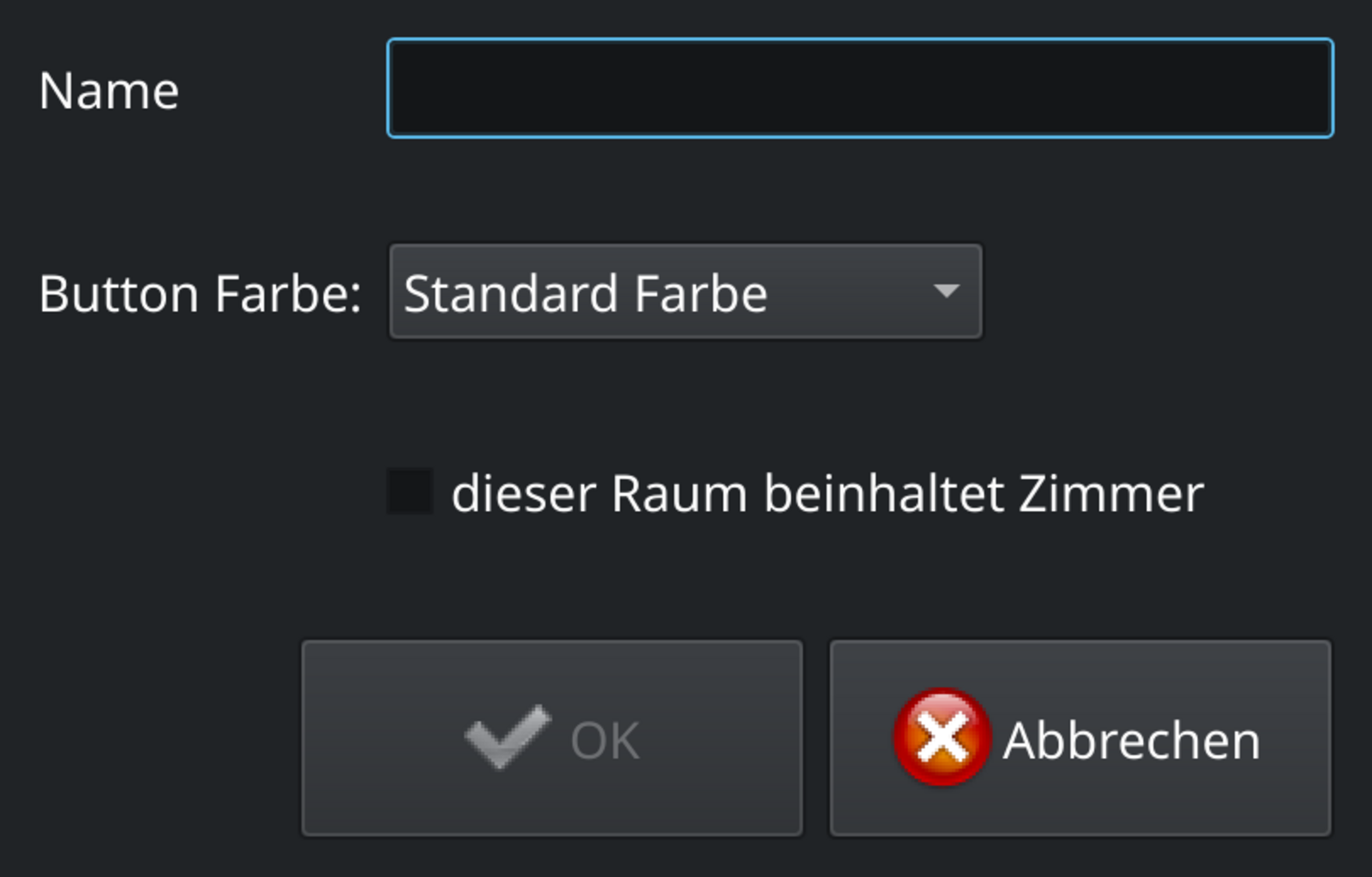
Im Bereich „Raum bearbeiten“ können spezifische Einstellungen für jeden Raum vorgenommen werden:

  • Raumnamen festlegen: Hier wird der Name des Raumes definiert, z. B. „Gastraum“, „Terrasse“ oder „VIP-Lounge“.
  • Button-Farbe einstellen: Die Farbe des Buttons, der den Raum im System darstellt, kann individuell angepasst werden. Dies erleichtert die visuelle Unterscheidung der Räume und verbessert die Übersichtlichkeit.
  • Zimmer-Option (Checkbox): Diese Einstellung erlaubt es, dass Tische oder Zimmer in diesem Raum nicht zwingend bei einem Tages- oder Monatsabschluss abgerechnet werden müssen. Es besteht die Möglichkeit, diese zu einem späteren Zeitpunkt abzurechnen, wobei die Bonierung offen bleibt. Dies ist besonders nützlich für Stammgäste, die „anschreiben“ lassen.

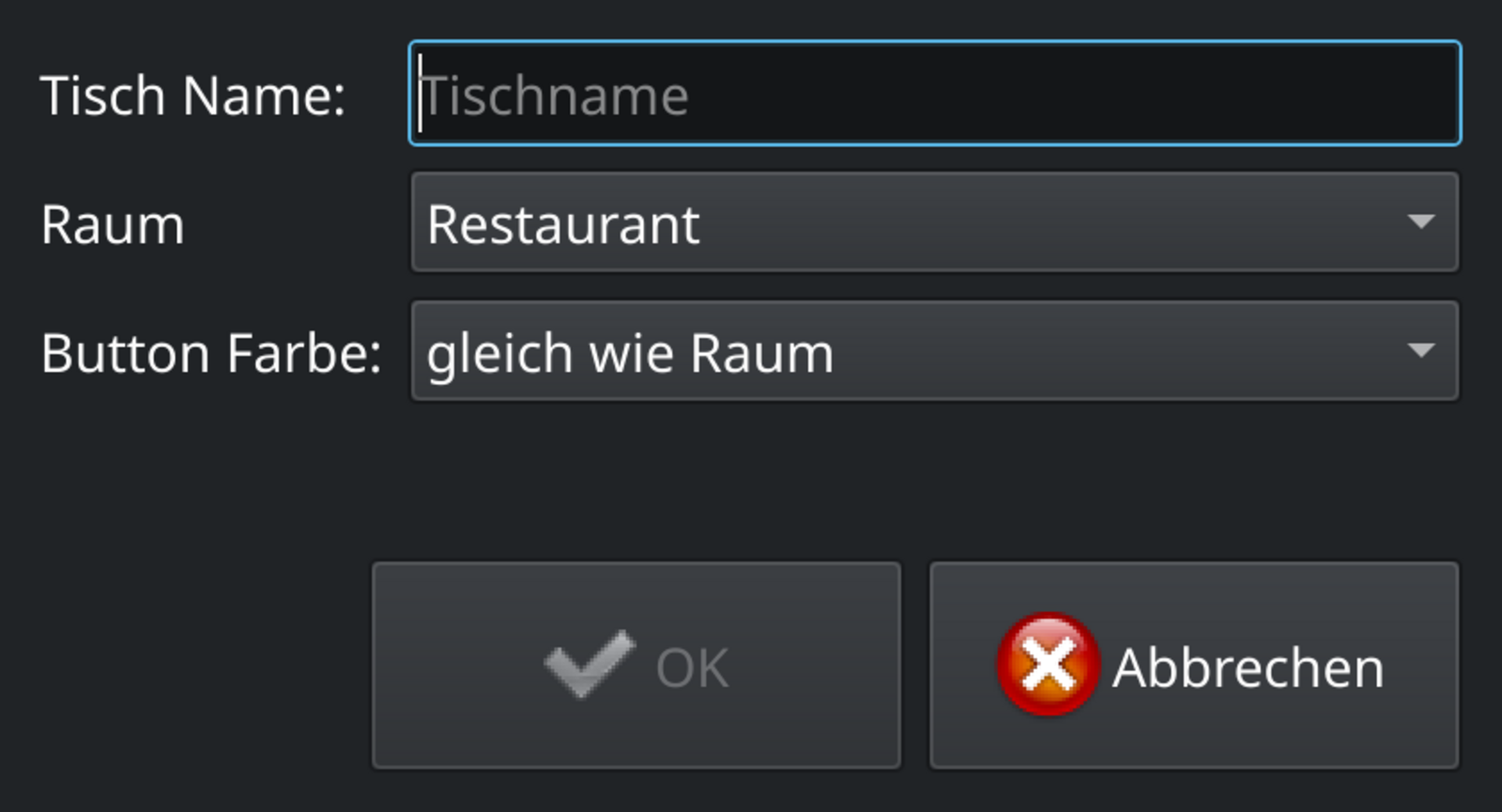
Tische bearbeiten

Im Bereich „Tische bearbeiten“ können die folgenden Einstellungen für jeden Tisch vorgenommen werden:

  • Tischnamen festlegen: Hier wird der Name des Tisches vergeben, z. B. „Tisch 1“ oder „Stammtisch“.
  • Raumzuordnung: Es kann definiert werden, zu welchem Raum der Tisch gehört. Dadurch wird die Organisation der Tische innerhalb der verschiedenen Räume erleichtert.
  • Button-Farbe einstellen: Die Farbe des Buttons, der den Tisch im System darstellt, wird standardmäßig übernommen und entspricht der Farbe des zugeordneten Raumes. Diese Farbe kann bei Bedarf individuell angepasst werden.

Mit diesen Funktionen bietet der Raum- und Tische-Manager eine flexible und praxistaugliche Lösung, die auf die individuellen Bedürfnisse der Gastronomie zugeschnitten ist.

4.2.2 Bonieren

4.2.2 Bonieren

Bestellung und bonieren 1
Bestellung und bonieren

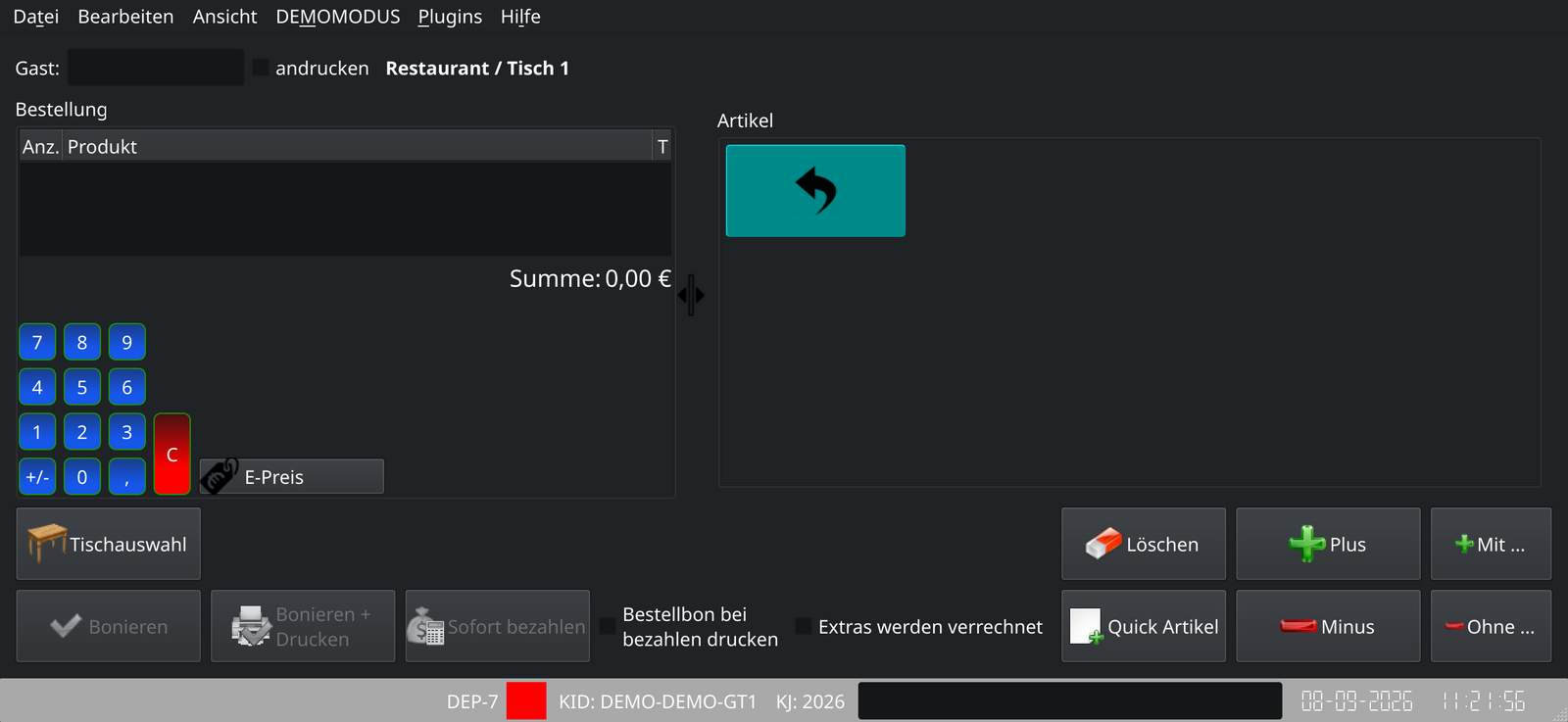
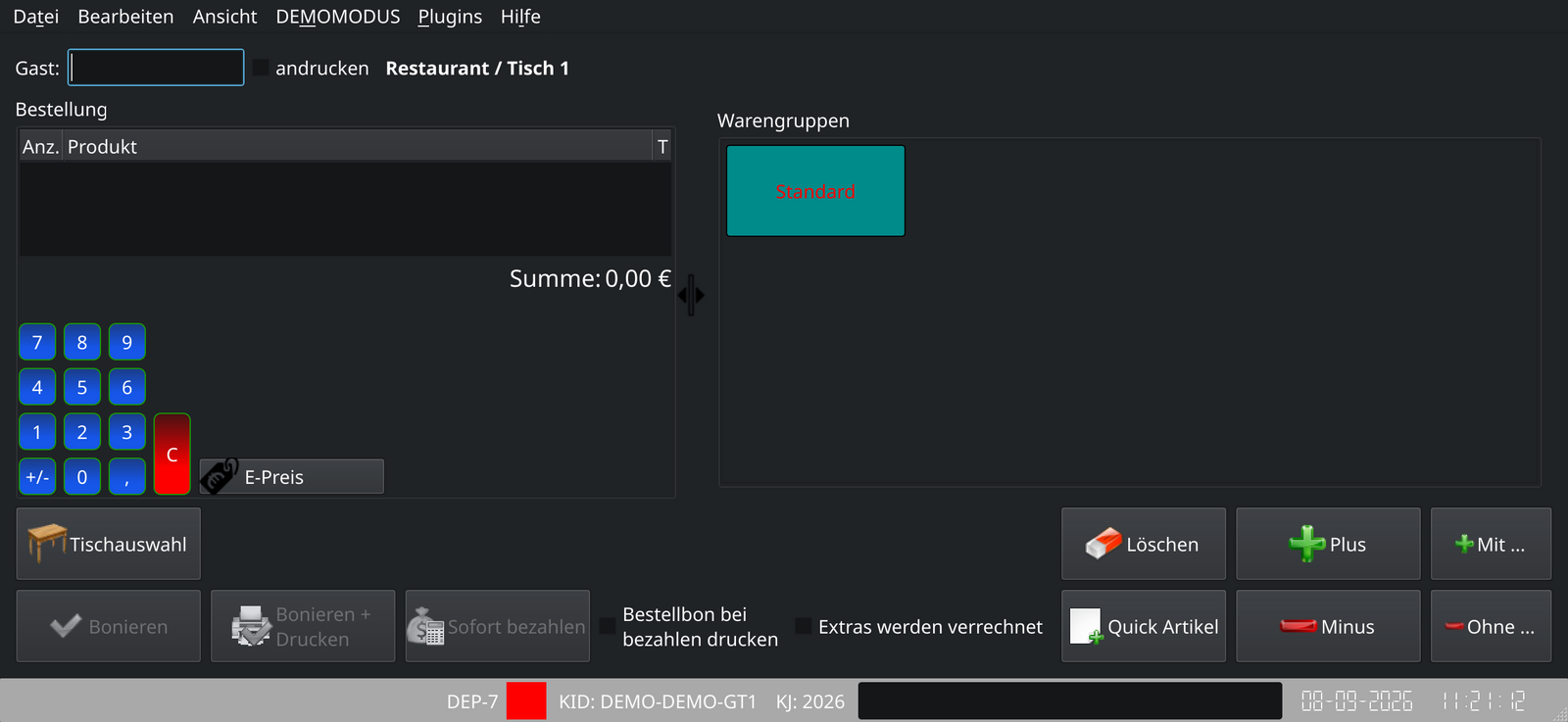
Die Bonieransicht ist in mehrere Bereiche unterteilt, um eine effiziente und übersichtliche Bedienung zu ermöglichen. Sie bietet verschiedene Funktionen für die Erstellung und Bearbeitung von Bestellungen.

Linker Bereich: Artikelübersicht, Gastinformationen und Preisänderung

Der linke Bereich der Bonieransicht bietet eine listenartige Darstellung aller bonierten Artikel, ein Eingabefeld für Gastinformationen sowie eine fest sichtbare virtuelle Nummerntastatur zur Preisänderung.

Erste Zeile: Gastinformationen und Raum-/Tischname

  • Gast-Texteingabefeld: Hier kann ein Freitext eingegeben werden, z. B. der Name des Gastes oder spezielle Hinweise.
  • Druckoption (Checkbox): Eine Checkbox legt fest, ob die Gastinformation auf der Rechnung angedruckt werden soll.
  • Raum-/Tischname: Rechts neben dem Eingabefeld wird der Name des aktuellen Raums und des ausgewählten Tisches angezeigt.

Artikelübersicht: Dynamische Darstellung der Artikelinformationen

  • Unterhalb der Gastinformationen wird eine Liste der bonierten Artikel angezeigt, die je nach verfügbarer Sichtgröße unterschiedliche Details einblendet:
    • Immer sichtbar:
      • Anzahl (Anz.)
      • Produktname (Produkt)
    • Zusätzliche Details (abhängig von der Größe):
      • Einzelpreis (Epreis)
      • Gesamtpreis (Preis)
    • Optionale Textfelder pro Artikel:
      • Neben jedem Artikel kann ein optionales Textfeld hinzugefügt werden, um spezifische Hinweise oder Informationen für das Personal einzugeben. Diese Informationen erscheinen ausschließlich auf den Bestellbons (z. B. Küchen- oder Getränkedrucker) und werden nicht auf der Rechnung angedruckt.
    • Größenanpassung: Der linke Bereich kann mithilfe eines Slider Symbols in der Größe angepasst werden:
      • Nach links verschieben: Mehr Platz für die Artikelauswahl im rechten Bereich.
      • Nach rechts verschieben: Mehr Details zu den Artikeln sichtbar, wie Preise und optionale Notizen.

Virtuelle Nummerntastatur (Numblock)

  • Unterhalb der Liste befindet sich eine fest sichtbare virtuelle Nummerntastatur, die zur Bearbeitung des Einzelpreises eines ausgewählten Artikels verwendet wird:
    • Einzelpreisänderung: Wählt man einen Artikel in der Liste aus, kann der Einzelpreis über den Numblock manuell angepasst werden. Der geänderte Preis gilt ausschließlich für die aktuelle Bestellung. Wichtig: Wird der Artikel erneut über die Artikelauswahl-Buttons hinzugefügt, bleibt der manuell geänderte Preis für diesen Artikel erhalten und wird nicht durch den ursprünglichen hinterlegten Preis ersetzt.

Rechter Bereich: Artikelauswahl (Kategorie, Warengruppe, Artikel)

Der rechte Bereich enthält die Buttons zur Artikelauswahl, die hierarchisch in drei Ebenen unterteilt sind:

  • Kategorien: Übergeordnete Einteilung der Warengruppen (z. B. Speisen, Getränke).
  • Warengruppen: Feiner unterteilte Gruppierungen (z. B. Softdrinks, Biere).
  • Artikel: Konkrete Produkte (z. B. Cola, Apfelsaft).

Die Buttons sind klar strukturiert und können farblich hervorgehoben werden, um die Navigation zu erleichtern. Wie bei den Tischen ist auch hier eine individuelle Sortierung möglich:

  • Mit Maus: Langes Drücken der linken Maustaste auf einen Button.
  • Bei Touchscreen: Langes Drücken auf einen Button. Anschließend kann der Button an die gewünschte Position verschoben werden.

Unterer Bereich: Funktionsbuttons und Optionen

Der untere Bereich bietet auf der linken Seite wichtige Funktionsbuttons und Checkboxen, die die Interaktion mit der Bonieransicht und die Weiterverarbeitung der Bestellungen steuern.

Linke Seite: Funktionsbuttons

  • Tischauswahl: Mit diesem Button wird die Bestellung boniert, und der Benutzer gelangt automatisch zur Raum- und Tischauswahl zurück.
  • Bonieren: Dieser Button boniert die aktuell in der Liste aufgeführten Artikel, ohne einen Druckauftrag zu starten. Nach dem Klicken gelangt der Benutzer zur Bonierübersicht des aktuellen Tisches.
  • Bonieren und Drucken: Boniert die Artikel in der Liste und druckt gleichzeitig den Bestellbon auf dem definierten Drucker (z. B. Küchen- oder Getränkedrucker). Auch hier gelangt der Benutzer nach dem Klicken zur Bonierübersicht des aktuellen Tisches.
  • Combi-Button: Bezahlen / Bar bezahlen: Der Button führt abhängig von der Bedienung unterschiedliche Aktionen aus:
    • Kurz klicken: Führt die aktuell am Button eingestellte Funktion aus (z. B. Bezahlen oder Bar bezahlen).
    • Lang klicken: Öffnet eine Auswahlbox, in der festgelegt wird, welche Funktion künftig am Button ausgeführt werden soll. Zur Auswahl stehen:
      • Bezahlen: Öffnet die Zahlungsansicht, um eine Bezahlart zu wählen.
      • Bar bezahlen: Überspringt die Bezahlart-Auswahl und wickelt die Zahlung direkt bar ab. Die gewählte Funktion bleibt gespeichert und wird auf dem Button angezeigt.

Checkboxen und Einstellungen

  • Bestellbon-Druckoption (Checkbox): Eine Checkbox legt fest, ob beim Bezahlen zusätzlich ein Bestellbon gedruckt werden soll. Die Standard-Einstellung für diese Option kann in den Einstellungen der Kasse vorab definiert werden.
  • Extras verrechnen (Checkbox): Eine Checkbox, die bestimmt, ob zusätzlich gebuchte Extras (z. B. Sonderwünsche oder Zusatzleistungen) bei der Bonierung verrechnet werden oder nicht. Dies gibt dem Bedienpersonal die Möglichkeit, flexibel auf die Anforderungen der Gäste einzugehen.

Rechte Seite: Artikelanpassungen und Extras

Die rechte Seite des unteren Bereichs enthält mehrere Funktionsbuttons zur schnellen Bearbeitung der Artikel und ihrer Extras:

  • Löschen (Button): Entfernt den aktuell markierten Artikel aus der Liste. Ein Klick löscht den Artikel vollständig aus der Bestellung.
  • Plus (Button): Der grüne Plus-Button erhöht die Anzahl des markierten Artikels. Ein Klick fügt eine weitere Portion des Artikels hinzu.
  • Minus (Button): Der rote Minus-Button reduziert die Anzahl eines markierten Artikels bis auf Minimum 1. Wird der Artikel auf 1 reduziert muss der Löschen Button geklickt werden, um den Artikel aus der Liste zu löschen.
  • Extras hinzufügen (Button): Ein kleines grünes Plus-Symbol „Mit …“ fügt ein Extra zu einem Artikel hinzu. Beispiel: „Schnitzel mit Salat“ könnte durch Klicken auf diesen Button Pommes als Extra erhalten.
  • Extras entfernen (Button): Ein kleines rotes Minus-Symbol „Ohne …“ entfernt ein Extra von einem Artikel. Beispiel: Man kann den Salat bei einem „Schnitzel mit Salat“ entfernen und stattdessen Pommes hinzufügen.
  • Quickartikel (Button): Mit dem Quickartikel-Button kann ein Artikel hinzugefügt werden, der nicht in der Standard-Auswahl der Artikel vorhanden ist. Dies ist besonders nützlich, wenn ein spezieller oder ungewöhnlicher Artikel für die Bestellung benötigt wird, der in der normalen Artikelliste nicht aufgeführt ist.

    • Dialog öffnen: Beim Klicken auf den Button wird ein Dialogfenster geöffnet, in dem der neue Artikel definiert werden kann. Der Dialog bietet folgende Felder zur Eingabe:
      • Artikelname: Der Name des neuen Artikels.
      • MwSt: Der Mehrwertsteuersatz für den Artikel.
      • Preis: Der Preis des Artikels.
      • Warengruppe: Auswahl der zugehörigen Warengruppe, zu der der Artikel gehört.
      • Druckerzuweisung: Auswahl des optionalen Druckers, der für diesen Artikel zuständig ist (z. B. Küchen-, Getränke- oder sonstige Drucker).
    • Artikel hinzufügen: Nachdem alle benötigten Informationen eingegeben wurden, kann der Artikel zur Bestellung hinzugefügt werden. Dieser wird dann in der Liste der bestellten Artikel angezeigt.

4.3. Dokumente

In der Dokumentenliste finden Sie Ihre Bons, Tages- sowie Monatsabschlüsse, inklusive aller Details
wie Bon-Nr., Artikel, Preise (Positionspreise und Bonpreise) sowie Datum und Uhrzeit.

Diese Dokumente können Sie jederzeit als Kopie drucken oder auch stornieren. Im Falle einer
Stornierung erhalten Sie einen Stornobeleg, der mit einer eigenen Nummer versehen ist und einen
Verweis auf den Ursprungsbon enthält.

Wenn ein Beleg ausgewählt ist, wird darunter der Bon im Detail angezeigt. Neben der Belegnummer
wird auch die Bezahlart angezeigt, wie z. B. Barzahlung, Kartenzahlung, Mischzahlungen oder auch
Gutscheine (nur in der Pro und Gastro-Version).

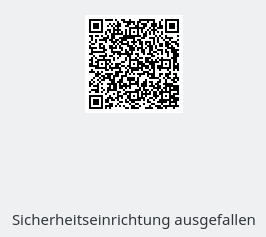
Der rechts gezeigte QR-Code entspricht dem QR-Code auf den gedruckten Bons. Sollte der Ausdruck
auf dem Bon nicht scannbar sein, können Sie diesen QR-Code mit der BMF-App für das Finanzamt
scannen.


Belegansicht & Digitaler Beleg (PRO)

Dokumente 3

In der Belegansicht ist die dokumentierte Belegerteilung angezeigt („Kunden Zusatztext: … | Belegerteilung: E-Mail an … (Zeit)“) – ohne Kundenblock wenn nur Papier. Aus dem Kontextmenü der Belegliste:

  • Beleg per E-Mail erneut senden – verschickt den Beleg erneut; bei einem bisher nur papierbasierten Beleg dokumentiert QRK „Papier + E-Mail“.
  • Papierbeleg ausstellen – für nur digital erteilte Belege: erstmals Papier ohne „( Kopie )“-Kennzeichnung (bis Geschäftsschluss), die Belegerteilung wechselt danach auf „Papier + E-Mail“; jeder weitere Ausdruck trägt „( Kopie )“.
  • Belegerteilung exportieren (CSV) – Prüfer-Beilage: Beleg-Nr., Zeitpunkt, Art und Empfänger der digitalen Zustellung; ebenfalls über Export → „Belegerteilung als Csv“ mit Zeitraum-Auswahl.

4.4. Aufgaben

4.4.1. Tagesabschluss

Hier wird der Tagesabschluss durchgeführt. Nach dem Abschluss können am selben Tag keine Bons mehr erstellt werden. QRK erkennt automatisch, ob ein Tagesabschluss erforderlich ist, und schlägt diesen selbständig vor.

4.4.2. Monatsabschluss

Hier wird der Monatsabschluss durchgeführt. Der Monatsabschluss kann manuell jederzeit durchgeführt werden, jedoch schlägt QRK diesen automatisch erst ab dem 1. Tag des Folgemonats vor, wenn er erforderlich ist. QRK erkennt ebenfalls, ob ein Tagesabschluss vorher durchgeführt werden muss, und schlägt diesen ebenfalls selbständig vor.

Wichtiger Hinweis: Wenn der Monatsabschluss manuell zu früh durchgeführt wird, können danach keine Bons mehr erstellt werden. Dieses Problem kann nur durch das Rückspielen eines Backups behoben werden.

4.4.3. Zwischenabschluss (Z)

Ist die Option „Z-Bons (Zwischenabschluss) aktivieren“ gesetzt (Einstellungen → Extra → Abschlüsse), erscheint der Task „Zwischenabschluss (Z)“: Er schliesst die Umsätze bis zum aktuellen Zeitpunkt ab, danach kann sofort weiter boniert werden – der laufende Tag wird nicht blockiert. Mehrere Z-Bons pro Tag sind möglich, auch über Mitternacht. Auf eine Neueingabe folgt nach dem Z-Bon der nächste Abschluss ohne Wartezeit; im DSFinV-K-Export (Deutschland) erscheint jeder Z-Bon als eigener Kassenabschluss.

4.5. Manager (Benutzer und Artikelpflege)

4.5.1 Der Benutzer- und Berechtigungsmanager

Mit dem Benutzer- und Berechtigungsmanager können Sie Benutzer, Rollen und Berechtigungen effizient verwalten.


Der erste Benutzer, den Sie anlegen, ist eine Art „Super User“ (Chuck Norris), der automatisch alle Rechte hat, auch ohne explizite Zuweisung. Bewahren Sie das Kennwort dieses Benutzers sicher auf, da es nicht wiederhergestellt werden kann.

Das Berechtigungsschema basiert auf einer rollenbasierten Zugriffskontrolle (RBAC). Rechte werden nicht direkt an Benutzer, sondern an Rollen vergeben, die Sie selbst definieren können, z. B. Administrator, Kassierer oder Manager. Weitere Informationen finden Sie unter Role Based Access Control.

Beim ersten Aufruf des Managers werden Sie aufgefordert, den ersten Benutzer anzulegen. Geben Sie einen Namen und ein Kennwort ein.


Der Dialog für die Erstellung einer neuen Rolle ist ähnlich aufgebaut. Vergeben Sie einen Rollennamen und legen Sie fest, welche Berechtigungen erlaubt (erl.) oder verweigert (ver.) werden sollen.
Um eine neue Rolle anzulegen, klicken Sie mit der rechten Maustaste in das Feld der Rollenliste. Für Änderungen klicken Sie den Rollennamen an und öffnen Sie mit der rechten Maustaste das Kontextmenü. Hier können Sie die Berechtigungen bearbeiten oder die Rolle löschen.


Hinweis: Eine Verweigerung hat immer Vorrang vor einer Erlaubnis. Verwenden Sie diese Option daher mit Bedacht. Wenn eine Berechtigung nicht gesetzt wird, gilt sie für die Rolle als nicht vorhanden, kann jedoch durch eine andere Rolle ergänzt werden.


Die Berechtigungen für die Kasse sind vorgegeben; es kann lediglich der Anzeigename geändert werden. Neue Berechtigungen können automatisch hinzugefügt werden, wenn neue Funktionen ausgeführt werden. Dazu ist es notwendig, die neuen Funktionen einmal mit dem ultimativen Administrator auszuführen. Anschließend kann im Manager die Anzeigebeschreibung der neuen Berechtigungen angepasst werden.

In speziellen Fällen können Sie Berechtigungen auch direkt einem Benutzer zuweisen. Dabei gilt ebenfalls: Eine verweigerte Berechtigung hat immer Vorrang. Beispiel: Ein Benutzer mit der Rolle Administrator, der eigentlich alle Rechte besitzt, verliert eine bestimmte Berechtigung, wenn diese explizit verweigert wurde. Die Verweigerung setzt sich in diesem Fall durch, selbst wenn die Administratorrolle zugewiesen wurde.

4.5.2 Der Produkt- und Gruppenmanager

Aus dem Startbildschirm gelangen Sie auf die Seite „Manager“

manager-1

Dort finden Sie zuerst eine Gruppenübersicht, wie sie auch in der „Kasse“ zu finden ist.
Sie haben hier die Möglichkeit einzelne Gruppen unsichtbar zu schalten (sichtbar = 0)

Die produkte

Auf der rechten Seite finden Sie auch die Möglichkeit, neue Gruppen zu erstellen, bestehende zu löschen (wenn sie keine Produkte enthält!) oder zu ändern (Name und sichtbar)

4.5.3 Die Produkte

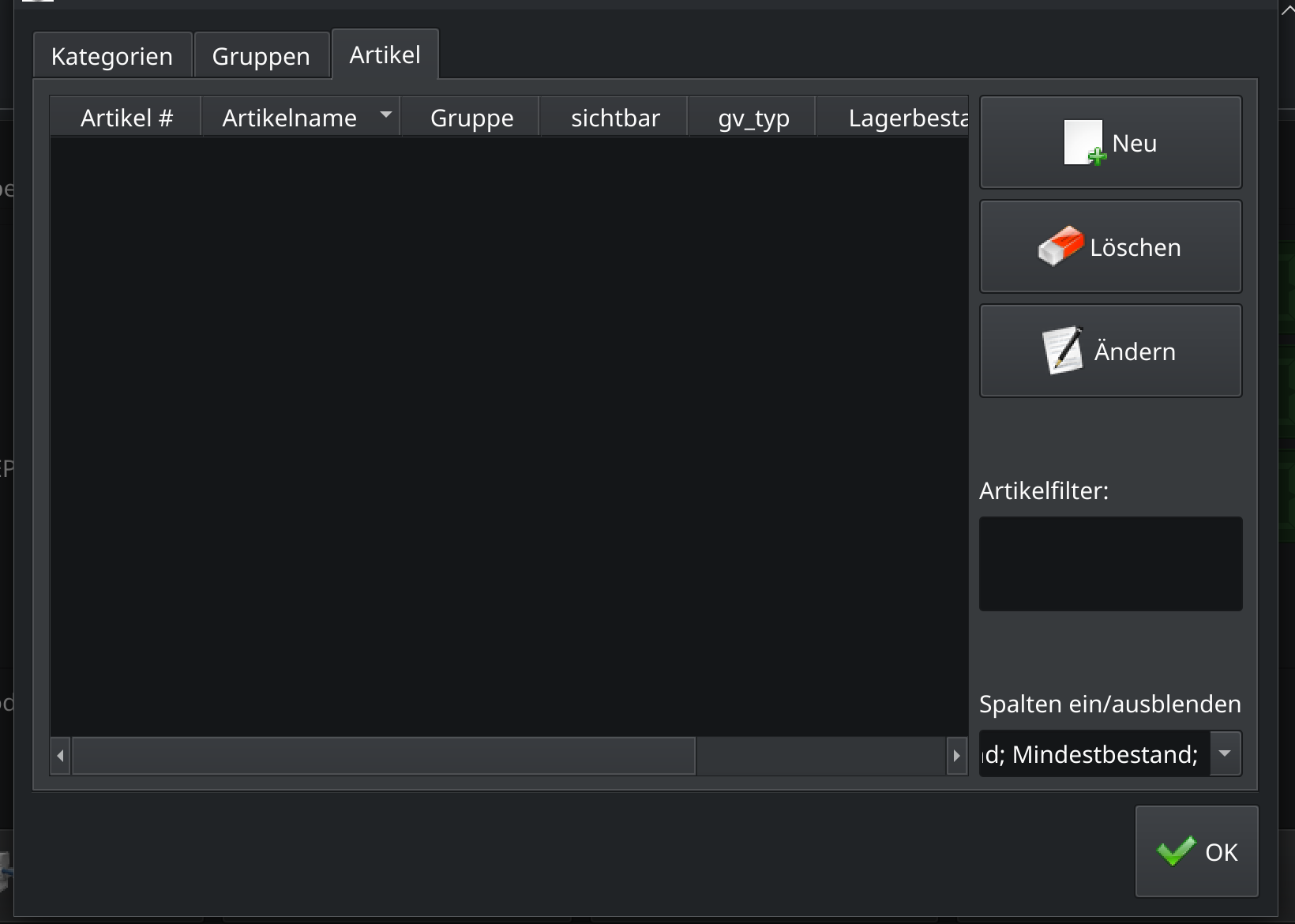
Wenn Sie nun auf „Produkte“ klicken, kommen Sie in die Seite mit allen Produkten, sortiert nach ID. Die Sortierung können Sie jederzeit beliebig anpassen, indem Sie auf die Kopfzeile klicken.


In der Übersicht finden Sie die ID, die Produktnummer (optional), den Barcode für den Barcode Reader (optional), den Produktnamen, die dazugehörende Gruppe und die Sichtbarkeit.

Die produkte 1

Hier können Sie nun wieder neue Artikel anlegen, bestehende löschen (ACHTUNG: nur noch nicht verwendete Artikel!) bzw. bestehende Artikel ändern (zB. Barcode einpflegen, Namen anpassen, Sichtbarkeit ändern, …)

Mit dem Produktfilter können Sie bei einer großen Artikelanzahl einfach den zu ändernden Artikel finden. Auch die Artikelliste kann mit der Kopfzeile sortiert werden.

4.5.4 Kunden-Manager (Digitaler Beleg, PRO)

Der Manager enthält den Reiter „Kunden“: Kunden mit Anschrift, E-Mail, Notiz, Kundenkarten-Code, dauerhafter Einwilligung (zeitgestempelt, widerrufbar) sowie dem Schalter „Immer per E-Mail“. Auch das E-Mail-Feld darf mehrere Adressen (Semikolon/Komma) enthalten – jede Adresse erhält eine eigene Zustellung; die Einwilligung gilt für den Kunden.

„Löschen“ markiert den Kunden als gelöscht (Belegdaten bleiben, § 132 BAO). „Anonymisieren“ entfernt die persönlichen Daten vollständig – der Stammsatz verschwindet aus der Kundenliste und kann nicht wiederbefüllt werden; Belegbezüge bleiben erhalten, der Beleginhalt bleibt unveränderlich.

An der Kassa: QRK – Kundentext-Feld (Symbol am Feld) wählt den Kunden; QRK Gastro – Gastnamen-Feld der Tischbestellung. Der gewählte Kunde erscheint im Kundenblock des Bons und ist Empfänger der Belegzustellung; Freitext bleibt möglich und wird wie getippt im Beleg dokumentiert.

Kundenkarte: Aus dem Kunden-Manager ausdrucken (Barcode Code39). Scannen der Karte an der Kassa wählt den Kunden automatisch für Bon und Belegzustellung.

Artikelmanager Plus (PRO, optional)

Das Plugin „Artikelmanager Plus“ (aktivierbar unter Einstellungen → Plug-ins) ersetzt den klassischen Produkt-Manager durch eine Baumansicht (Kategorien → Warengruppen → Artikel) mit Drag & Drop und Filter; die Bearbeitung erfolgt mit den gewohnten Dialogen.

4.5.5 Pfand (PRO)

Im Artikelmanager kann ein Artikel als Pfandartikel markiert werden (z. B. Flaschenpfand) und jedem Artikel ein Pfandartikel samt Menge pro Einheit zugewiesen werden (z. B. Kiste = 20 × Flaschenpfand). Beim Verkauf wird die Pfandposition automatisch mitgebucht:

  • Kassenmodus: Die Pfandzeile wird automatisch eingefügt und folgt der Menge des Hauptartikels (auch beim Löschen der Position). Eine manuell bonierte Pfandposition (z. B. Pfandrückgabe mit negativer Menge) bleibt davon unberührt.
  • Gastro: Die Pfandzeile erscheint live in der Bestellansicht und folgt der Artikelmenge – die Tischsumme stimmt bereits während der Eingabe. Pfand aus QRK Mobile und nach Bon-Splitten/Zusammenlegen wird beim nächsten Bonieren abgeglichen. Pfandzeilen erscheinen nicht auf Küchen-/Bestellbons.

Pfand-Rückgabe (Gastro)

Neben dem Kontrollbeleg in der Tischübersicht gibt es den Button „Pfand-Rückgabe“: Pfandartikel und Menge wählen, gebucht wird ein bezahlter Beleg mit negativer Pfandposition (Bar-Auszahlung) inkl. Bondruck.

Deutschland (KassenSichV/DSFinV-K)

Pfandpositionen laufen direkt im TSE-signierten Verkauf mit; im DSFinV-K-Export wird der Geschäftsvorfalltyp automatisch „Pfand“ bzw. bei Pfand-Rückgaben „PfandRueckzahlung“. Pfandzeilen erben in Deutschland den Steuersatz des Hauptartikels.

4.6. Menü

Menüleiste
Menüleiste

4.6.1. Datei

  • Import → Csv Datei: Import von Kassendaten über die CSV-Schnittstelle.
  • Exportieren → DEP-131 (Journal) als Csv: Export des Kassenjournals als CSV-Datei.
  • Exportieren → DEP-7 als JSON: der länderspezifische Pflichtexport – DEP-7 in Österreich (RKSV), DSFinV-K-Export (Deutschland).
  • Exportieren → Belegerteilung als Csv: Export der dokumentierten Belegerteilung (Digitaler Beleg) für einen wählbaren Zeitraum.
  • Exportieren → Entnahmen / Konsumation …: Entnahmen (Mitarbeiter, Werbung, Privat) je Kategorie und Steuersatz für einen Zeitraum von Monatsabschluss zu Monatsabschluss.
  • Exportieren → Artikel als Csv: Export der angelegten Artikel.
  • Datensicherung → Datenbank sichern (derzeit nur SQLite) und DEP-7 &extern sichern: Datensicherung auf ein externes Medium (gemäß § 132 BAO vierteljährlich).
  • QRK Beenden: Hiermit wird QRK beendet. Alternativ können Sie die Anwendung auch über das „X“ in der Fensterleiste schließen.

4.6.2. Bearbeiten

  • Einstellungen: Hier gelangen Sie zu den Einstellungen der QRK-Registrierkasse. Weitere Details finden Sie unter dem Punkt Einstellungen.
  • Artikel Manager und Benutzer Manager: Artikel- bzw. Benutzerverwaltung (siehe Kapitel 4.5 Manager).
  • Kunden Manager (PRO/GASTRO): öffnet den Kundenstamm.

4.6.3. Ansicht

  • Vollbild: Hier können Sie QRK in den Vollbildmodus umschalten oder wieder zurück in den Fenstermodus wechseln.

4.6.4. Plugins

Hier erscheinen die (lizenzierten) Plug-Ins dynamisch untereinander; der Punkt „Plugins …“ öffnet den Dialog zur Plugin-Verwaltung (siehe Punkt Plug-ins).

4.6.5. Hilfe

  • Registrierung bei Finanz Online: Registerkasse bei FON registrieren bzw. Info zum Zustand.
  • Über QRK / Über Qt: Versions- und Lizenzinformationen.
  • QRK Forum: Link zum Support-Forum.
  • QRK Software Update: manuelle Update-Prüfung (Windows/macOS).
  • QRK Logfile Upload: Log zum Support hochladen.

4.6.6. Demo-Modus

Nur im DEMO-Modus erscheinen die Menüs DEMOMODUS (Demo-Daten zurücksetzen / Verlassen) und NEUE KASSE ERSTELLEN (Kassendaten zurücksetzen und neue Kasse anlegen).