3. 1. Stammdaten

Stammdaten

Stammdaten
Stammdaten

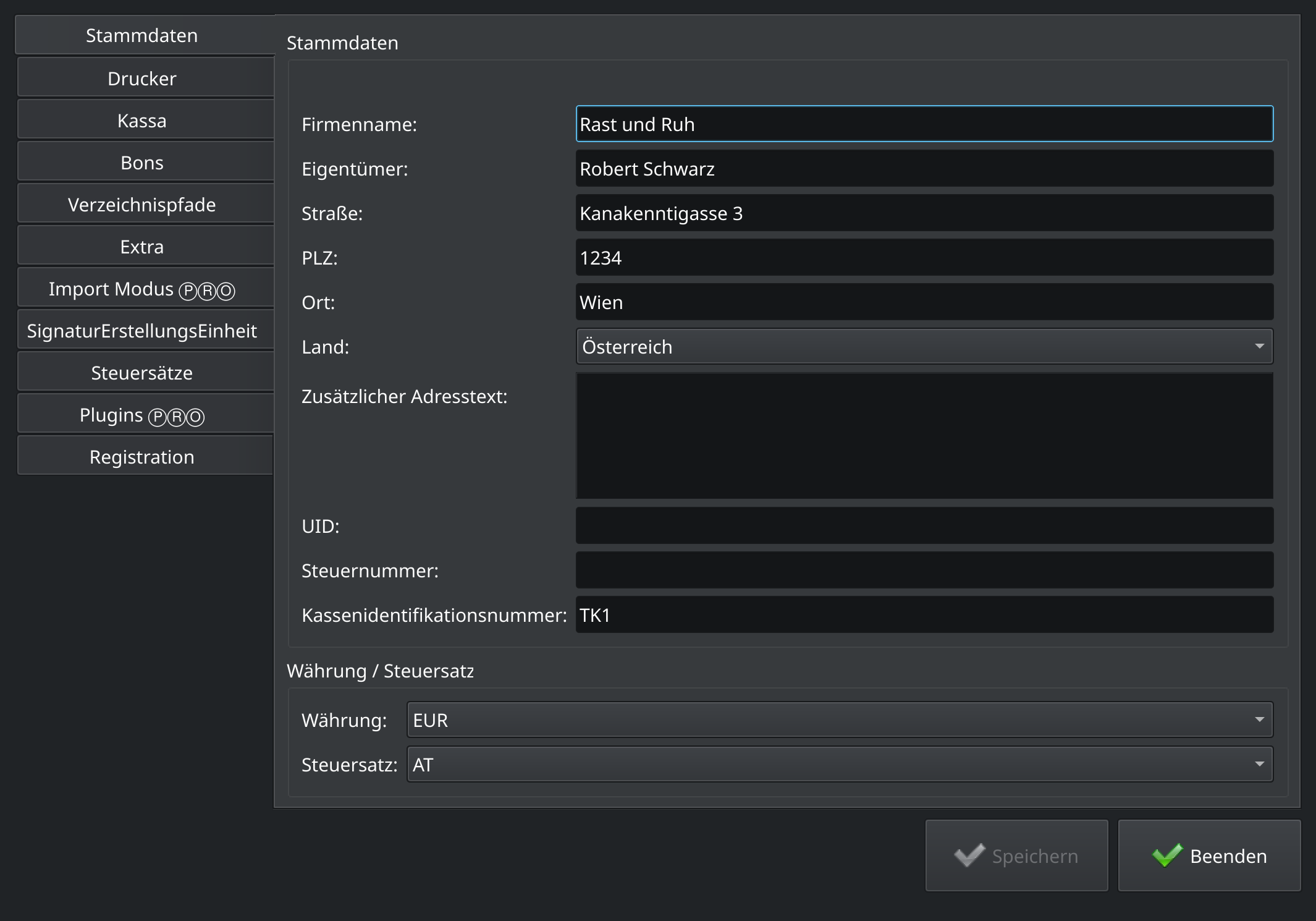
Im Reiter „Stammdaten“ hinterlegen Sie die Daten Ihres Unternehmens. Sie erscheinen auf dem Bon, in den Berichten und – bei Steuersatz DE – im DSFinV-K-Export. Die Felder „Kassenidentifikationsnummer“, „Straße“, „PLZ“, „Ort“ und „Land“ sind Pflichtfelder: Fehlt eine Angabe, wird das betreffende Feld rot markiert. QRK prüft die Vollständigkeit der Stammdaten bereits beim Programmstart und öffnet gegebenenfalls zuerst die Einstellungen.

  1. Firmenname – Firmenname, wird auf dem Bon und in den Berichten gedruckt.
  2. Eigentümer – Name des Firmeneigentümers.
  3. Straße – Straße und Hausnummer des Firmenstandorts (Pflichtfeld, u. a. für den DSFinV-K-Export).
  4. PLZ – Postleitzahl des Firmenstandorts (Pflichtfeld).
  5. Ort – Ort des Firmenstandorts (Pflichtfeld).
  6. Land – Auswahlbox: Deutschland, Österreich oder Schweiz; Standard ist Österreich.
  7. Zusätzlicher Adresstext – hier ergänzen Sie die Adresse um weitere Angabe, die auf dem Bon erscheinen sollen (z. B. „Tel: 0678/3445667 – eMail: office@firma.at“).
  8. UID – Umsatzsteuer-Identifikations-Nummer, falls vorhanden.
  9. Steuernummer – bei Steuersatz DE (Deutschland) muss die Steuernummer oder die UID angegeben werden: Mussfeld des DSFinV-K-Exports; ohne diese Angabe wird der Kassenabschluss von der Prüfsoftware der Finanzverwaltung abgelehnt.
  10. Kassenidentifikationsnummer – eindeutige Kassen-ID im Unternehmen (z. B. QRK-1 oder FIRMENNAME-1). Möglichst kurz halten; keine Unterstriche, Beistriche oder Hochkommas.
  11. Währung – Auswahlbox: EUR oder CHF.
  12. Steuersatz – Auswahlbox: AT (Österreich), DE (Deutschland) oder CH (Schweiz). Der Steuersatz DE erfordert QRK PRO bzw. QRK GASTRO mit aktiver TSE (Technische Sicherheitseinrichtung) und ist nur in der DE-Edition verfügbar.

Hinweise für Österreich und Deutschland

Mit der Aktivierung des DEP (DatenErfassungsProtokoll) in Österreich bzw. einer aktiven TSE in Deutschland kann die Kassenidentifikationsnummer sowie die Gruppe „Währung / Steuersatz“ nicht mehr geändert werden – diese Einstellungen sind dann deaktiviert.
3. 2. Drucker

Drucker-Einstellungen

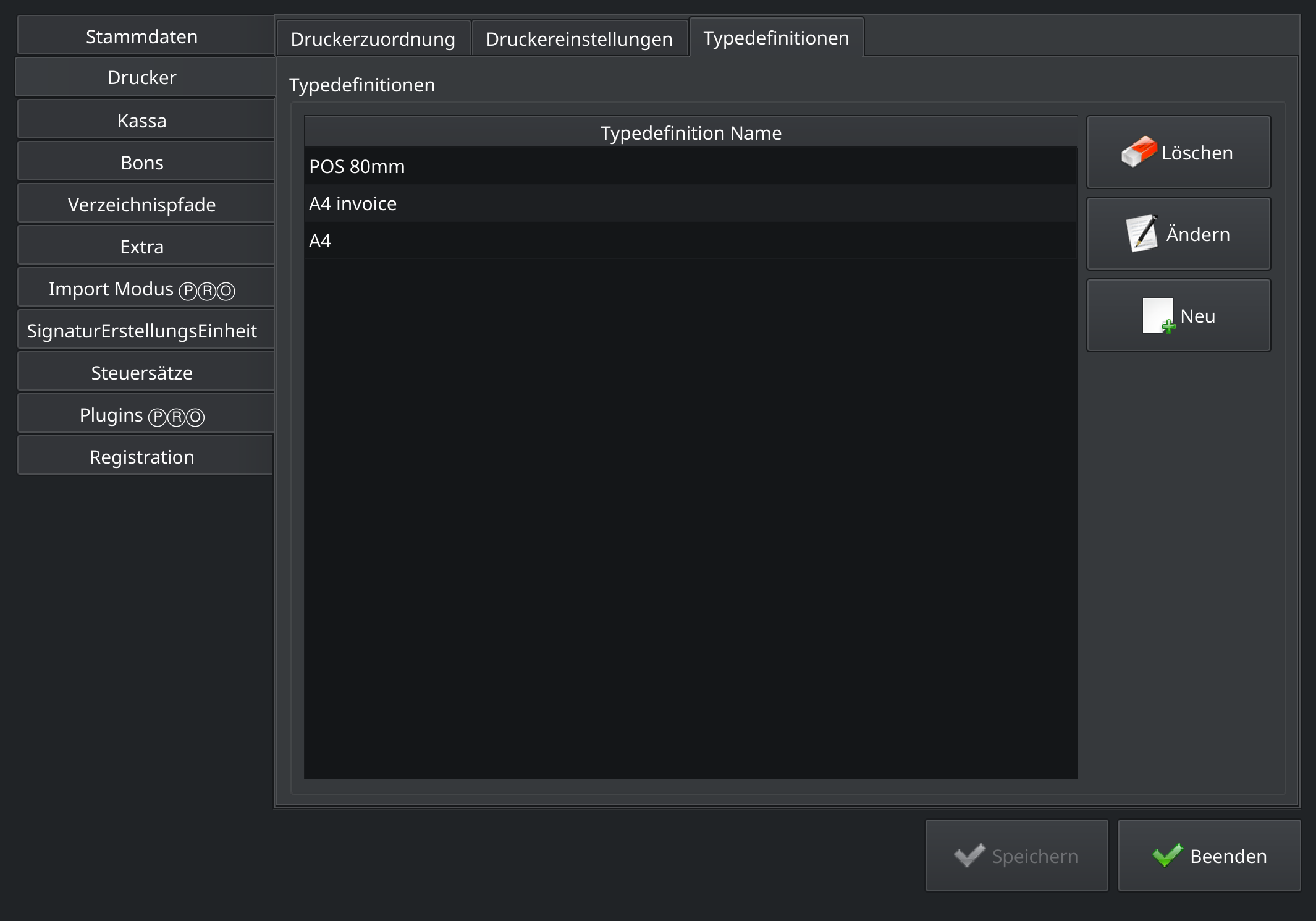
Typedefinitionen
Typedefinitionen
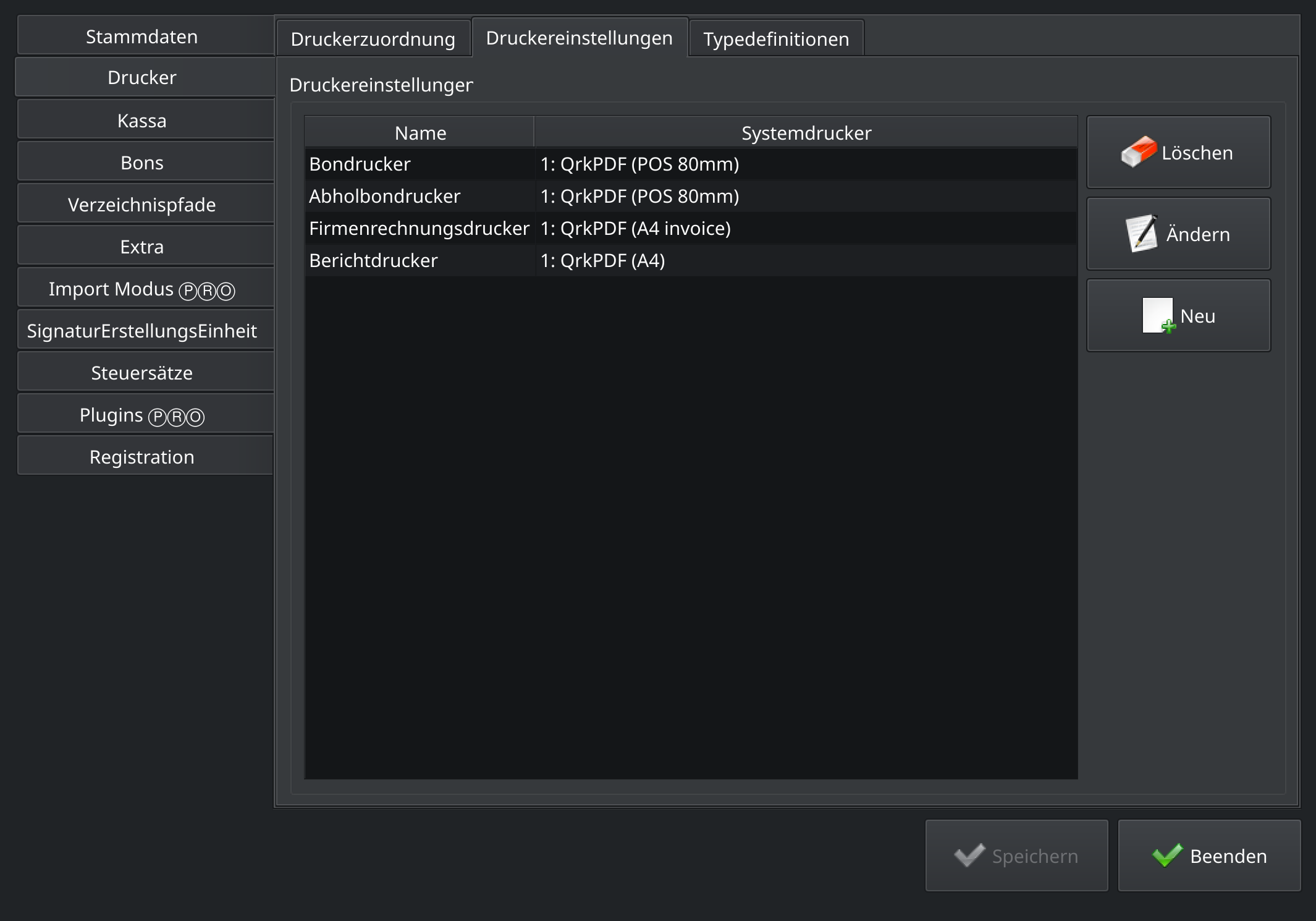
Druckereinstellungen
Druckerzuordnung
Druckerzuordnung

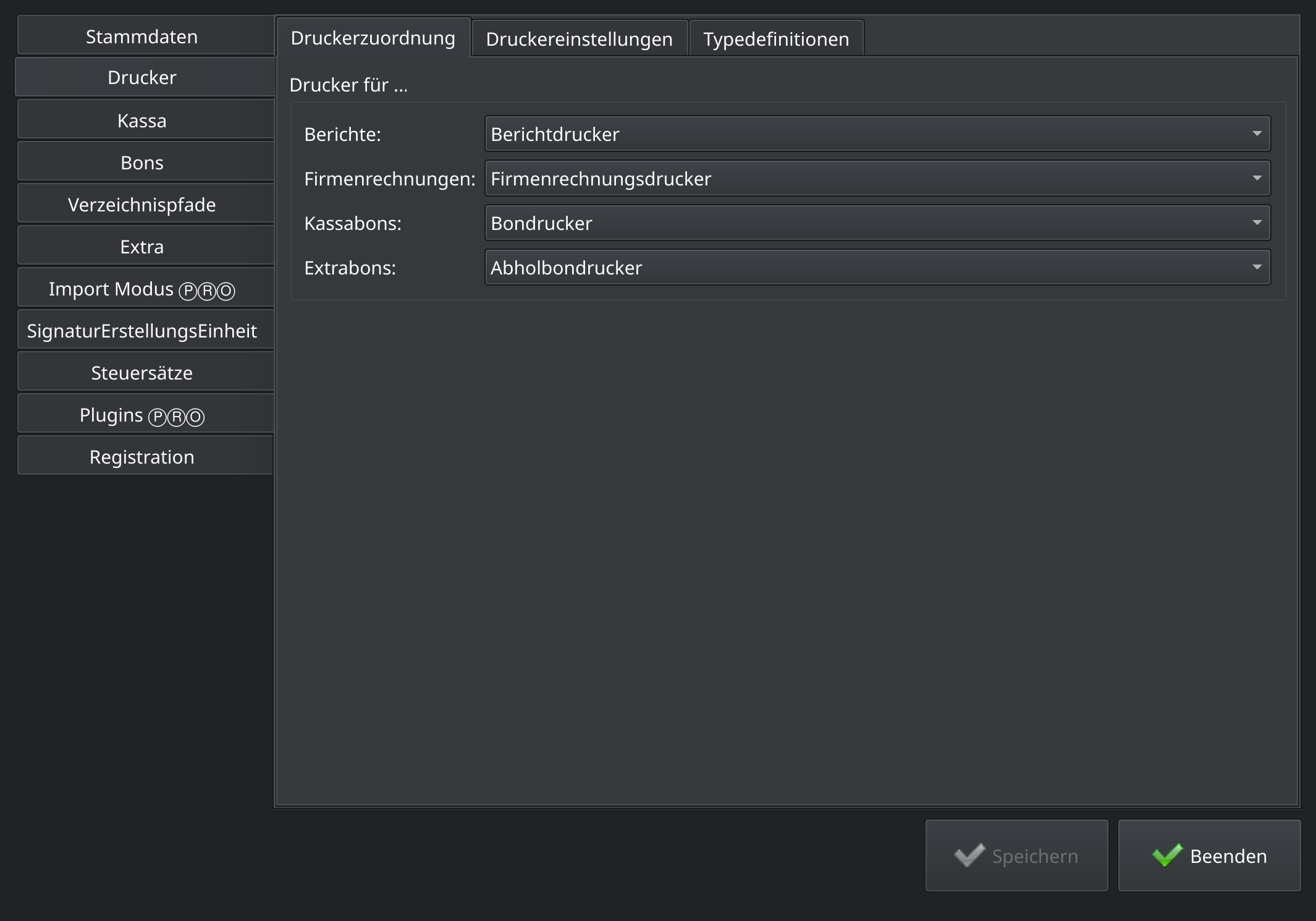
Im Untermenü „Drucker“ können Sie Ihre Einstellungen für den Bericht und den Firmendrucker vornehmen. Die Druckereinstellungen sind in drei Teile unterteilt:

  1. Druckerzuordnung
    Hier werden die Drucker den vorgegebenen Bereichen zugeordnet.
  2. Druckereinstellungen
    • Hier können physisch vorhandene Drucker einem virtuellen Drucker für die Kasse zugewiesen werden.
    • Ein virtueller Drucker kann mehrere physische Drucker haben. Der Ausdruck wird dann auf allen zugeordneten Druckern ausgegeben.
    • Wenn mehr als ein Ausdruck auf einem Drucker ausgegeben werden soll, muss der physische Drucker mehrfach zum virtuellen Drucker hinzugefügt werden.
  3. Typdefinitionen
    • Hier können verschiedene Definitionen angelegt werden, z. B. POS 80mm, A4-Rechnung, A4, A5 und weitere.
    • Es werden Papierformat und Abstände definiert:
      • Definitionsname: Der Name der Definition.
      • Type: Eine Auswahl des Papierformats. Bei Auswahl „Benutzerdefiniert“ müssen zusätzlich folgende Angaben gemacht werden:
        • Papier Breite (mm): Die Breite des Papiers.
        • Papier Höhe (mm): Die Höhe des Papiers.
      • Rand Links (mm), Rand Rechts (mm), Rand Oben (mm), Rand Unten (mm): Hier stellen Sie die Abstände zum Papierrand ein.

Der virtuelle E-Mail-Drucker (QrkEmail) – Digitaler Beleg

Zusätzlich zu den physischen Druckern können Sie das virtuelle Gerät „QrkEmail“ anlegen (PRO/Gastro, Digitaler Beleg). QrkEmail druckt keinen Ausdruck: es versendet den Beleg beziehungsweise den Bericht als PDF per E-Mail. Nach dem Anlegen markieren Sie im Bearbeiten-Dialog die QrkEmail-Zeile und wählen unten rechts unter „E-Mail-Zeile“ den Kanal: Kunde oder Fest.

Ein Alias enthält genau einen QrkEmail-Eintrag; das Programm verweigert einen zweiten. Bei Kunde wählt der Ausgabe-Dialog bzw. der Kundenstamm den Empfänger – Verkaufsbelege gehen ausschließlich an den Kunden (mit Einwilligung). Bei Fest tragen Sie feste Betreiber-Adresse(n) ein (Komma oder Semikolon trennt mehrere Empfänger, jede erhält eine eigene Zustellung): Fest ist der Kanal für Abschluss-/Berichtsausdrucke und gehört in den Bericht-Alias. Für Beleg- und Berichtsversand legen Sie daher zwei Aliase an – derselbe physische Drucker darf in beiden stehen. Bestehende Kassen, in deren Alias keine QrkEmail-Zeile steht, bleiben vollständig unverändert.

3. 3 Kassa

In der Gastro-Version sind die Kassa-Einstellungen auf die Tischbedienung zugeschnitten:

  1. Tisch nach Bezahlung automatisch verlassen – nach der Bezahlung kehrt QRK automatisch in die Raum- und Tischauswahl zurück; weitere Bestellungen erfordern die erneute Auswahl des Tisches.
  2. Erweiterter Bezahlbutton – statt des einfachen Buttons „ Sofort bezahlen“ erscheint ein Bezahlbutton mit Menü, der neben „Bezahlen“ auch „Bar bezahlen“ direkt anbietet.
  3. Extras immer verrechnen – Extras werden bei der Bonierung standardmäßig mit verrechnet (empfohlen: eine eigene Warengruppe für Extras anlegen).
  4. Bestellbon bei „Sofort bezahlen“ drucken – beim „Sofort bezahlen“ wird zusätzlich der Bestellbon ausgegeben.
  5. Gastname auf Bon drucken – der erfasste Gastname wird auf dem Bon ausgedruckt.
  6. Bestellbon Beschreibung – blendet die Spalte für Beschreibungen am Bestellbon ein.
  7. Kassenmodus automatisch starten – aktiviert den Kassenmodus beim Start der Software.
  8. Unbar Stornos in Bar auszahlen – unbar stornierte Posten werden als Bar-Auszahlung behandelt.

3. 3.1 Kassa Erweitert

In der Gastro-Version ist der Unterreiter „Erweitert“ um die Bereiche Räume und Tische erweitert:

  • Warengruppen: „Ausrichtung“ (Links nach Rechts, Rechts nach Links, Oben nach Unten, Unten nach Oben) und der „Stretchfaktor“ legen fest, wie der Platz zwischen Raum- und Tischliste verteilt wird.
  • Schaltflächen (Tasten): „Räume/Tischtasten Größe“ – Breite und Höhe der Raum- und Tischschaltflächen (dynamisch).

3. 4. BONS

Kassa BONS

In diesem Bereich können Sie die verschiedenen Druckoptionen für Ihren Kassabon konfigurieren. Sie haben die Möglichkeit, das Erscheinungsbild Ihres Bons durch das Anpassen der Überschrift, das Hinzufügen von QR-Codes, Logos sowie das Festlegen von Zeilenabständen individuell zu gestalten.

  1. Überschrift:
    Wählen Sie im Dropdown-Menü den Text, der als Überschrift auf dem Kassabon erscheinen soll. Sie können zwischen Kassabon, Kassenbon oder Zahlungsbestätigung auswählen, je nach Präferenz für Ihre Quittung.
  2. Firmenname Fett drucken
    Aktivieren Sie diese Option, um Ihren Firmennamen fett auf dem Kassabon zu drucken.
  3. QRCode drucken
    Setzen Sie ein Häkchen, wenn der QR-Code auf dem Bon gedruckt werden soll.
    Hinweis: Wenn Sie den Steuersatz AT verwenden und das Häkchen nicht gesetzt ist, wird stattdessen der OCR-Code auf den Bon gedruckt.
  4. QRCode auf der linken Seite drucken
    Wenn aktiviert, wird der QR-Code auf der linken Seite des Bons gedruckt und dabei etwas kleiner dargestellt, um weniger Platz zu verbrauchen.
  5. Logo
    Setzen Sie ein Häkchen, um ein Logo auf dem Kassabon zu verwenden. Mit der Auswahltaste können Sie das gewünschte Logo auswählen.
  6. Logo auf der rechten Seite drucken
    Aktivieren Sie diese Option, um das Logo auf der rechten Seite zu drucken. Standardmäßig wird es zentriert dargestellt. Die Auswahl und Aktivierung des Logos erfolgt im Untermenü „Allgemein“.
  7. Zeilenabstand in Pixel nach…
    Hier können Sie den Abstand nach den verschiedenen Zeilen (Firmenname, Adresszeile, KassenID, Zeitzeile, Artikelzeilen, MwSt. Zeile, Bon Kopfzeile, Kunden Zusatztext) in Pixeln anpassen, um das Layout des Kassabons zu optimieren.

Diese Einstellungen helfen Ihnen, den Kassabon professionell und benutzerfreundlich zu gestalten, um den spezifischen Anforderungen Ihres Unternehmens gerecht zu werden.

3. 4.1 Kassa Bon erweitert

Kassabon Text

In diesem Abschnitt können Sie die Druckoptionen für den Kassabon anpassen, einschließlich Grafiken, Texten und der Verwendung von Templatevariablen.

  1. Kassabon Werbung Grafik
    Aktivieren Sie diese Option, um eine Grafik in der Werbung auf dem Kassabon zu drucken. Sie können die gewünschte Grafik über den Button „Auswahl“ auswählen.
  2. Kassabon Werbung Text
    Hier können Sie einen frei definierbaren Text eingeben, der in der Fußzeile des Kassabons gedruckt wird.
  3. BON Kopfzeilen
    Legen Sie den Text fest, der in der Kopfzeile des Kassabons gedruckt werden soll. Dieser Text kann ebenfalls frei definiert werden.
  4. BON Fußzeilen
    Geben Sie den Text ein, der in der Fußzeile des Kassabons erscheinen soll. Auch dieser Text ist frei definierbar.

Variablen

Zusätzlich haben Sie die Möglichkeit, mit Templatevariablen zu arbeiten. Diese Variablen haben das Format {{VARIABLE}} und werden beim Drucken entsprechend ersetzt.

  • Um alle verfügbaren Variablen anzuzeigen, halten Sie die „Strg“-Taste gedrückt und drücken Sie auf „E“. Dies funktioniert, wenn das Textfeld leer ist; andernfalls müssen Sie ein Leerzeichen einfügen, um die Variablen sichtbar zu machen.
  • Besonders nützlich sind die Variablen {{SUMME}} und {{DATUM}}. Mit diesen Variablen können auch Berechnungen durchgeführt werden. Zum Beispiel können Sie mit {{DATUM +30}} (beachten Sie das Leerzeichen!) ein Datum drucken, das 30 Tage in der Zukunft liegt. Auch andere Berechnungen sind möglich. So könnte {{SUMME * 0,05}} 5 % der Rechnungssumme anzeigen.

Die Variablen können in den Feldern für Kassabon Werbung Text sowie in der BON Kopf- und Fußzeile verwendet werden, um zusätzliche Informationen dynamisch zu integrieren.

3. 4.2 Abholbon

Abholbon

In diesem Abschnitt können Sie die Einstellungen für den Abholbon anpassen, um die Verwendung von Extrabons für bestimmte Artikel zu aktivieren und den Drucktext festzulegen.

  1. Extrabon pro Artikel drucken
    Aktivieren Sie diese Funktion, um bei Bedarf für jeden Artikel einen Extrabon (z. B. einen Abholbon) zu drucken. Mit dieser Einstellung können Sie individuell festlegen, ob für einen bestimmten Artikel ein Extrabon erstellt werden soll.
  2. Extrabon Text
    Legen Sie hier den Text fest, der als Überschrift auf dem Abholbon gedruckt werden soll. Ein Beispiel für einen möglichen Text wäre: „Abholbon für“.

3. 4.3 Digitaler Beleg (PRO)

Einrichtung

Im Drucker-Dialog (Einstellungen → Drucker → Alias bearbeiten) wird das virtuelle Gerät „QrkEmail“ angelegt. Es druckt keinen Ausdruck, es versendet den Beleg bzw. den Bericht als PDF per E-Mail. Unter „E-Mail-Zeile“ wird der Kanal gewählt:

  • Kunde – der Empfänger kommt aus dem Ausgabe-Dialog bzw. dem Kundenstamm (Einwilligung). Verkaufsbelege gehen ausschließlich an den Kunden.
  • Fest – feste Betreiber-Adresse(n) für den Abschluss-/Berichtsversand (z. B. Wirt, Steuerberater); Komma/Semikolon trennt mehrere Empfänger, jede erhält eine eigene Zustellung.

Ein Alias enthält genau eine E-Mail-Zeile (das Programm verweigert eine zweite). Für Beleg- und Berichtsversand legt der Betreiber daher zwei Aliase an – derselbe physische Drucker darf in beiden stehen: „Kunde“ für den Verkaufs-Alias, „Fest“ für den Bericht-Alias. Im Feld „Abschluss-Drucker“ hinterlegte Berichte werden still an alle Fest-Adressen des jeweiligen Bericht-Alias versendet.

Die SMTP-Zugangsdaten (Host, Port/Verschlüsselung, Benutzer, Passwort) stehen im Reiter „Bons → Digitaler Beleg“, mit der Testmail wird die Einrichtung geprüft.

Im Verkauf („Beleg ausgeben“)

Nach jeder Zahlung entscheidet der Ausgabe-Dialog: Papier, E-Mail oder Beides (im Reiter „Extra“ abschaltbar; Timeout einstellbar). Mit erteilter Einwilligung erscheint der Empfänger vorbesetzt; Kunden mit „immer per E-Mail“ werden ohne Dialog still digital bedient… (ohne Dialog wird nur bei „immer per E-Mail“-Kunden digital zugestellt, sonst Papier). Das Kunden-E-Mail-Feld darf mehrere Adressen (Semikolon/Komma) enthalten – jede Adresse erhält eine eigene Zustellung; die Einwilligung gilt für den Kunden.

Offline: Ohne Internet bleibt die Kassa voll bedienbar – die Mails sammeln sich in einer Queue und werden später versendet. Endgültig fehlgeschlagene Sendungen sind in der Belegansicht ersichtlich und können dort „erneut per E-Mail“ versendet werden.

Ablage: Jeder digital versendete Beleg liegt als PDF im Unterordner „mail“ des PDF-Verzeichnisses (Aufbewahrungszeit je Einstellung; Betreiber-QrkPdf-Ablagen verfallen nie).

Papierbeleg nach digitaler Zustellung (§ 132a BAO)

Der nur digital erteilte Beleg kann jederzeit – auch bis Geschäftsschluss – über die Belegansicht als Papierbeleg ausgestellt werden (ohne „( Kopie )“, da noch kein Papieroriginal existiert; die Belegerteilung wechselt auf „Papier + E-Mail“). Wurde „Beides“ ausgegeben, trägt jeder weitere Ausdruck „( Kopie )“. Die Art der Belegerteilung wird pro Beleg dokumentiert und lässt sich über Export → „Belegerteilung als Csv“ für einen Zeitraum exportieren.

3. 5. Verzeichnispfade

Verzeichnispfade

Verzeichnispfade
Verzeichnispfade

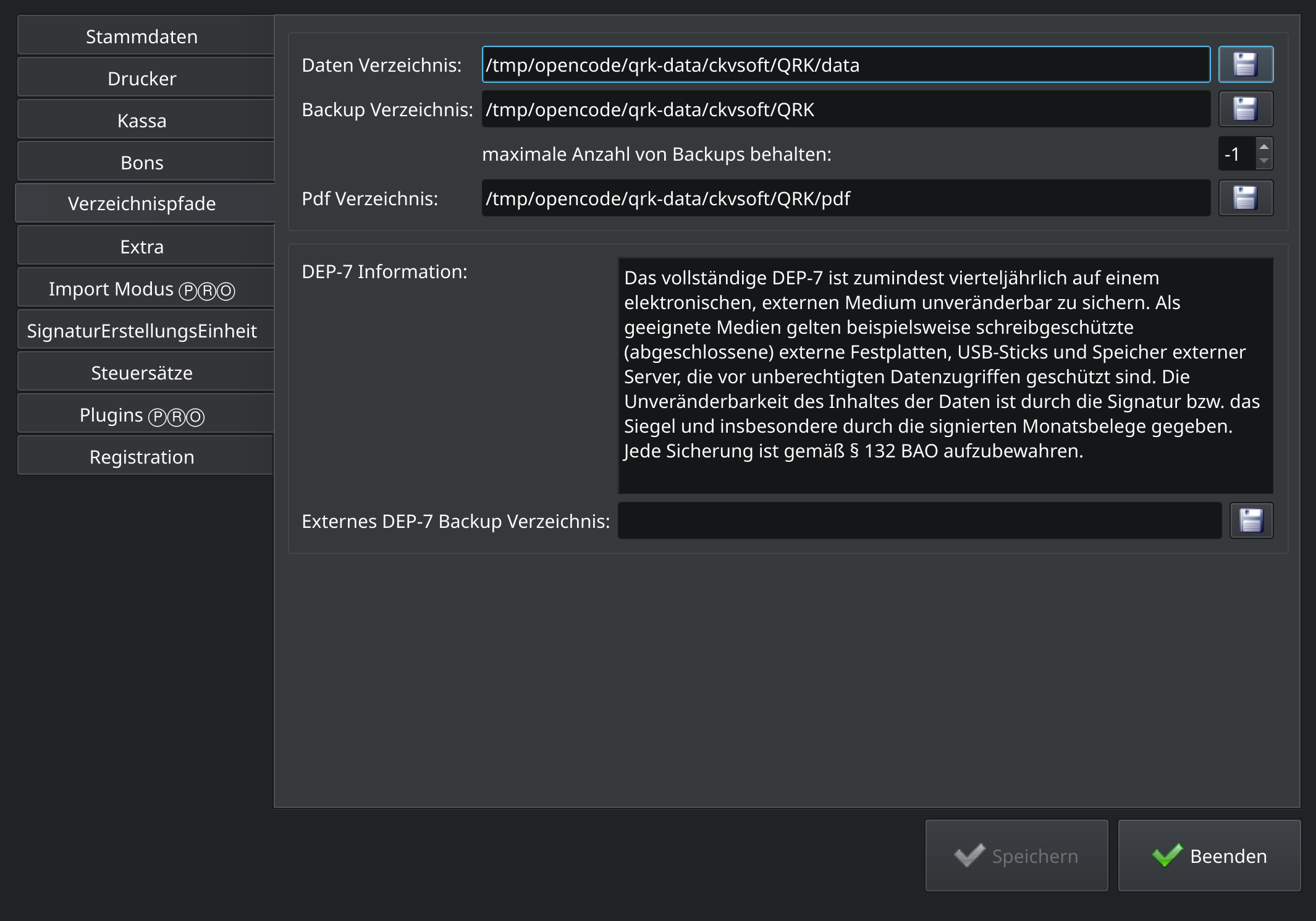
In diesem Abschnitt können Sie die verschiedenen Verzeichnispfade für die Anwendung konfigurieren, um eine ordnungsgemäße Speicherung und Sicherung Ihrer Daten zu gewährleisten.

  1. Daten Verzeichnis
    Das Datenverzeichnis dient primär zur Speicherung der SQLite-Datenbankdaten. Sie können den Pfad ändern, indem Sie auf die Auswahltaste klicken. Dieser Pfad ist irrelevant, wenn MySQL als Datenbank verwendet wird.
  2. Backup Verzeichnis
    QRK erstellt automatisch Backups der SQLite-Daten. MySQL wird derzeit nicht unterstützt. Sie können den Backup-Pfad ebenfalls ändern, indem Sie auf die Auswahltaste klicken.
  3. PDF Verzeichnis
    Hier können Sie den Speicherort für PDF-Dokumente festlegen.

DEP-7 Information (Nur für Österreich)

Das vollständige DEP-7 muss mindestens vierteljährlich auf einem elektronischen, externen Medium unveränderbar gesichert werden. Geeignete Medien sind beispielsweise schreibgeschützte (abgeschlossene) externe Festplatten, USB-Sticks und Speicher externer Server, die vor unberechtigtem Zugriff geschützt sind. Die Unveränderbarkeit des Inhalts ist durch die Signatur bzw. das Siegel und insbesondere durch die signierten Monatsbelege gewährleistet. Jede Sicherung ist gemäß § 132 BAO aufzubewahren.

Die QRK Registrierkasse versucht automatisch, das DEP nach jedem Monatsabschluss auf das externe Medium zu sichern. Sollte diese Sicherung nach drei Monatsabschlüssen nicht erfolgt sein, ist der Kunde selbst dafür verantwortlich, die Sicherung manuell durchzuführen. Weitere Informationen finden Sie unter „DEP extern sichern“.

  1. Externes DEP Backupverzeichnis
    Hier müssen Sie den Pfad zu einem externen Medium angeben, auf dem die DEP-Sicherung erfolgen soll.

PDF Verzeichnis – Unterordner „mail“ (Digitaler Beleg, PRO)

Jeder per E-Mail zugestellte Beleg (Digitaler Beleg) wird als PDF im Unterordner mail des PDF-Verzeichnisses abgelegt. Diese Ablage unterliegt der einstellbaren Aufbewahrungszeit (Reiter „Bons → Digitaler Beleg“) und wird danach automatisch geräumt – operator-generierte QrkPdf-Ablagen im PDF-Verzeichnis selbst verfallen nie.

3. 6. Extra

Dialoge

Allgemeines
Allgemeines

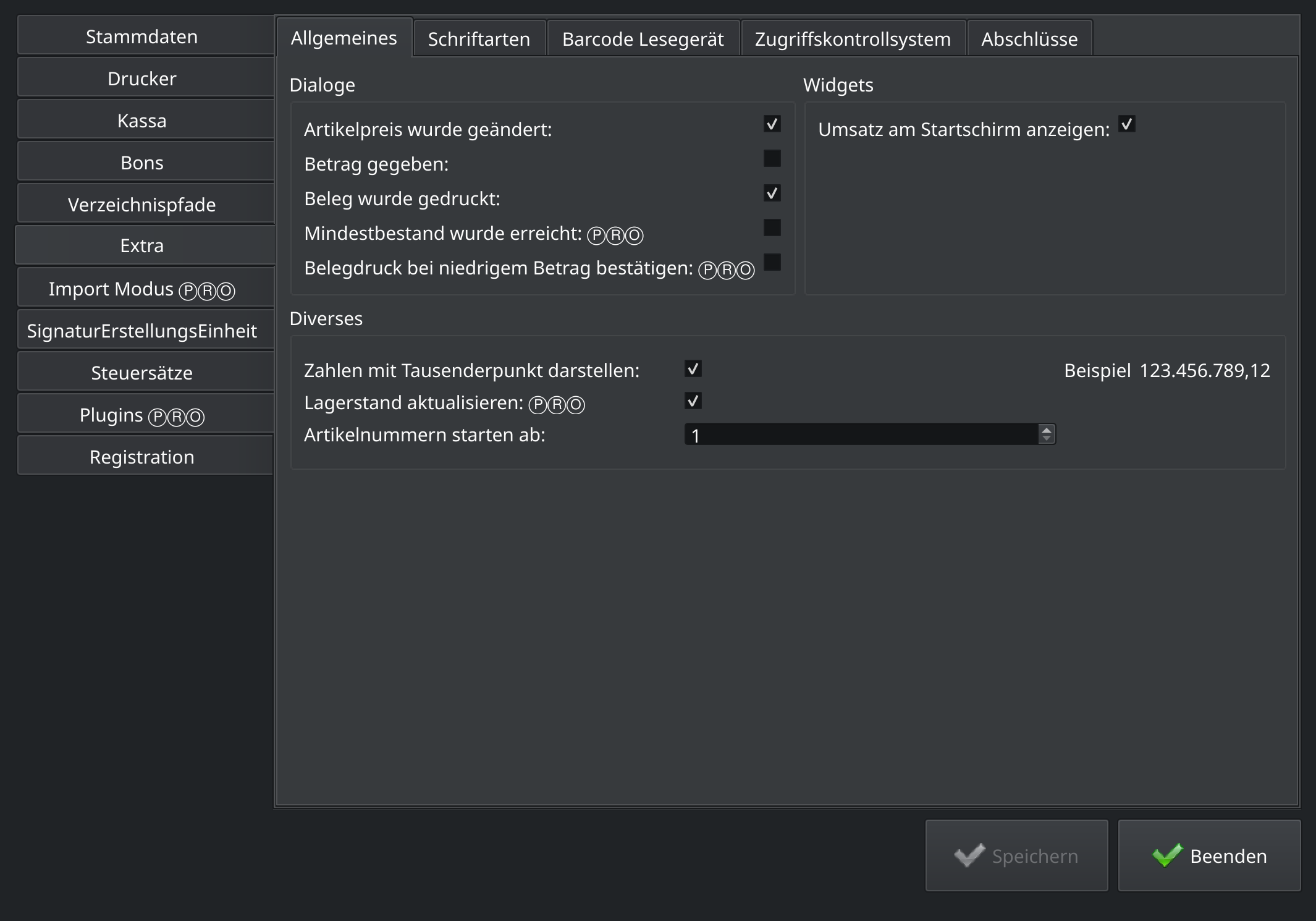
Konfigurieren Sie die Dialoge, die dem Benutzer bei bestimmten Aktionen angezeigt werden:

  1. Artikelpreis wurde geändert – Bestätigung nach geändertem Artikelpreis.
  2. Betrag gegeben – zeigt den gegebenen Betrag samt Rückgeld.
  3. Beleg wurde gedruckt – Bestätigung nach dem Bondruck.
  4. Mindestbestand wurde erreicht (PRO) – Warnung, wenn ein Artikel den Mindestbestand erreicht.
  5. Belegausgabe pro Beleg nachfragen (Digitaler Beleg, PRO) – nach jeder Zahlung fragt der „Beleg ausgeben“-Dialog Papier / E-Mail / beides ab (Timeout beim Timeout). Aus: es wird Papier gedruckt; nur bei Kunden mit „Immer per E-Mail“ erfolgt die Zustellung still digital.

Widgets

Passen Sie den Startbildschirm an, um wichtige Informationen anzuzeigen:

  1. Umsatz am Startbildschirm anzeigen:
    Aktiviert die Anzeige des Umsatzes auf dem Startbildschirm, um eine schnelle Übersicht über die Verkaufszahlen zu erhalten.

Diverses

Weitere Einstellungen für die Anpassung der Anwendung:

  1. Zahlen mit Tausenderpunkt darstellen:
    Aktiviert die Darstellung von Zahlen mit Tausenderpunkten, um die Lesbarkeit von großen Zahlen zu verbessern.
  2. Lagerstand aktualisieren:
    Ermöglicht die automatische Aktualisierung des Lagerbestands für die Artikel in der Datenbank, um sicherzustellen, dass die Bestandsinformationen stets aktuell sind.
  3. Artikelnummern starten ab:
    Legt den Startwert für die Artikelnummern fest, die bei der Erstellung neuer Artikel verwendet werden.
1 2