6.1. Customer Display

Funktion

Das Plugin „Customer Display“ zeigt am angeschlossenen Netzwerk-Display für den Kunden:

  • Gastro: beim Öffnen eines Tisches der noch offene Betrag; nach erfolgreicher Zahlung wird die Anzeige geleert.
  • Anzeige der Zahlung während des Bezahns.

Bilder/Werbung versenden

Bilder (z. B. Werbung oder Speisekarten-Seiten) lassen sich an die Kundendisplays übertragen und dort verwalten – vor dem Senden mit Vorschau und Drehung, am Display löschbar. Die Displays können einzeln identifiziert und auf Vollbild-Anzeige umgeschaltet werden. Der Menüeintrag testet die konfigurierten Displays (Erreichbarkeit, Firmware) und lässt sie zur Identifikation aufblinken.

Einrichtung: Einstellungen → Plug-ins → Customer Display. Die Anbindung erfolgt über das lokale Netzwerk, dieselbe Anbindung im Kassen- und Gastro-Modus.
6.2. Bezahlterminal (ZVT)

Funktion

Das Plugin „Bezahlterminal (ZVT)“ verbindet die Kassa mit einem ZVT-fähigen Kartenterminal (Voreinstellungen u. a. für hobex und Card Complete; herstellerunabhängig per TCP/IP): Bei Bankomat-/Kreditkartenzahlung wird der Betrag automatisch ans Terminal übertragen und der Bon nach der erfolgreichen Zahlung verbucht. Bei Storno holt das Terminal den vollen Betrag zurück (Reversal).

  • Bei misslungenem/abgebrochenem Zahlversuch (z. B. Geheimzahl 3x falsch) bleibt der Bon offen: die Kassa meldet den wahren Grund, eine andere Zahlungsart ist sofort möglich.
  • Trinkgeld: Zahlt der Gast am Terminal mehr, erkennt die Kassa die Differenz als Trinkgeld und bucht es als eigene Position – in Deutschland im DSFinV-K als „TrinkgeldAN“ ausgewiesen.
  • QRK Terminal (Mobile-App): die Bezahlanfrage aus der App läuft über dieselbe Kassa-Verkabelung.

Einrichtung

Aktivierung über Einstellungen → Plug-ins; dort Terminal-IP/Port und Anbieter-Voreinstellung eintragen und mit dem Status-Check prüfen. Das Terminal muss vom Zahlungsdienstleister auf die ZVT-Kassenbindung umgestellt sein; der Belegdruck erfolgt wie gewohnt (Terminal oder Kassa, je Konfiguration).

6.3. QRK Mobile (Gastro)

QRK Mobile – Kellner-App „QRK Terminal“ (Gastro)

Eingebetteter HTTP-Server (REST-API, Token-geschützt) im lokalen WLAN für die mitgelieferte Android-App „QRK Terminal“.

Kernfunktionen

  • Räume, Tische und offene Tickets am Handy – Bestellung mit Raum-/Tischübersicht, Artikel Bonieren am Tisch, Split/Zusammenlegen.
  • Bezahlen direkt vom Handy – pro offenem Bon ein eigener Zahlungs-Button (Bar, Coupon) mit sauberer Buchung in der Kassa.
  • Gutschein-Versand via App – die vom Coupon-Plugin erzeugten Codes (Code-128) am Beleg scannen und einlösen; Restzahlung bar/karriere.
  • Kundenkarten scannen – Code39 Kundenkarte für Bon und Belegzustellung.
  • Server-Auswahl & Settings-Buttons im Plugin-Tab (Kellner-Tokens(Appzugang), QR-Code im Statusdialog).

Offlinebetrieb

Die Anbindung läuft ausschließlich im lokalen WLAN – keine Cloud. Internet fallen bei Gutschein-Einlösung (lesbar) an: Die Buchung geschieht vollständig in der Kassa; die App spiegelt nur den Beleg.

Einrichtung

  1. Plugin „QRK Mobile“ aktivieren (Einstellungen → Plug-ins).
  2. Tab „Verbindung“: Server-Adresse/Port, WLAN-Hinweis (PC ausschließend).
  3. „Kellner-Tokens“: pro Kellner ein Token erzeugen — der Kellner meldet sich in der App mit Server + Token an.
  4. Statusdialog zeigt die App-URL plus QR-Code Barcode zum Scannen.

App-Vertrieb: Android – „QRK Terminal“ aus dem Google Play Store (Link im Plugin-Status bzw. Statusdialog). iPhone/iPad – keine Installation nötig: die iOS-App läuft als Web-App, im Safari einfach die Adresse der Kassa (über den Statusdialog des Plugins angezeigt, zum Kopieren) öffnen.

6.4. Kassabuch

Elektronisches Kassabuch: Ein- und Auszahlungen (betrieblich = Geldtransit, privat = Privateinlage / Privatentnahme), Anfangsbestand als eigener Startbeleg, Saldovortrag und automatische Verbuchung der Kassenbelege. Die Bewegungen liegen manipulationssicher auf verschlüsselter Prüfsummenkette und erscheinen auf dem Tagesabschluss in einer eigenen Rubrik „Kassabuch-Bewegungen“ (Zahlungszeilen dort z.B. „Bar (Kassabuch)“); bei aktivem Kassabuch weist der Abschluss den Kassenstand aus.

In Deutschland werden Ein-/Auszahlungen als signierte Belege geführt und im DSFinV-K-Export ausgewiesen; der optionale Ausdruck der Kassabuch-Belege ist in den Kassabuch-Einstellungen zuschaltbar. Storno passiert wie beim normalen Beleg-Storno, die Gegenbuchung erscheint automatisch im Kassabuch.

Aktivierung: Einstellungen → Plug-ins.

6.5. Gutscheine

Gutscheinverwaltung: Erzeugung eindeutiger Gutschein-Codes mit Barcode (Code-128), Verkauf und Ausdruck am Bon-Drucker; Einlösung am Register mit Restguthaben-Verrechnung, CSV-Export. Codes lassen sich in QRK Mobile scannen und direkt am Tisch einlösen.

6.6. Artikelmanager Plus

Artikelmanager Plus (PRO): Ersetzt bei Aktivierung den klassischen Artikelmanager – links der Baum mit Kategorien und Warengruppen, rechts die Artikelliste der gewählten Gruppe (bzw. aller Gruppen der gewählten Kategorie) mit Filter. Anlegen, Bearbeiten (Doppelklick) und Löschen wie gewohnt über die bekannten Dialoge; Artikel (auch mehrere) per Drag & Drop auf eine Gruppe bzw. Gruppe auf eine Kategorie ziehen. Nach dem Bearbeiten eines Artikels wird nur die Liste neu geladen – Baum und Auswahl bleiben erhalten.

6.7. Wsdl-Backup

Wsdl-Backup: Automatisches ZIP-Backup der Kassendatenbank bei jedem Beleg (bei 32-Bit-Windows als strukturierter Ordner statt ZIP-Archiv). Wiederherstellung über die Funktion „Wiederherstellen“ des Plug-ins – damit können Backup-Dateien jederzeit einzeln ausgewählt und in die Datenbank zurückgespielt werden.

6.8. Barcodes

Barcodes
Barcodes

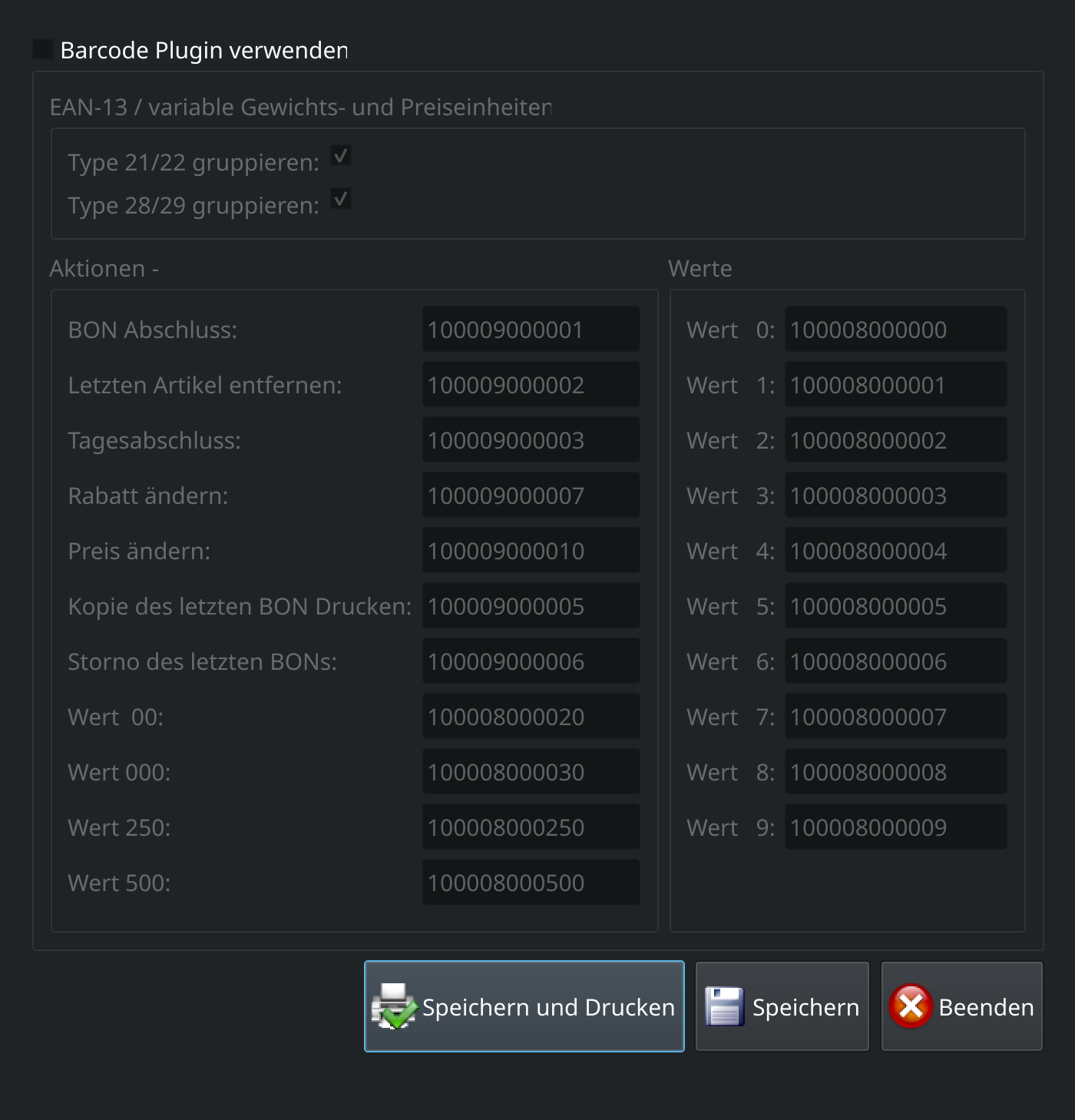
Barcodes: Kassensteuerung per Barcode-Scanner – Artikel-Codes (EAN-13, Instore-Preis/-Gewicht) sowie konfigurierbare Funktions-Codes (Bon-Abschluss, Tagesabschluss, Rabatt u. v. m.), ausgedruckt am Bon-Drucker. Artikel werden im Kassenmodus über den hinterlegten Barcode erfasst.