
QRK – Was ist das?
QRK Registrierkassen-Software (Cash Register) für kleine Betriebe
Speziell für das österreichische Gesetz (RKSV geeignet)
QRK ist die ideale Lösung für Dienstleistungsunternehmen, die bislang mit Honorarnoten/Rechnungen oder einem Rechnungsblock mit Durchschrift (Paragon) gearbeitet haben und eine einfache Kassenlösung suchen.
Jetzt kostenlos herunterladen – starten Sie mit der DEMO-Version oder direkt produktiv!
Wichtige Informationen:
- Österreich:
QRK ist speziell für das österreichische Gesetz (RKSV) konzipiert und erfüllt alle Anforderungen der Registrierkassensicherheitsverordnung (RKSV), die seit dem 1. April 2017 verpflichtend ist. - Deutschland:
Die in Deutschland gesetzlich vorgeschriebene Technische Sicherheitseinrichtung (TSE) ist seit dem 1. Januar 2020 Pflicht. Für den Einsatz von QRK in Deutschland prüfen Sie bitte die rechtliche Eignung für Ihren Anwendungsfall selbst.
https://www.ckvsoft.at/qrk-registrierkasse-mit-tse-fuer-deutschland-kassensichv/ - Schweiz:
In der Schweiz gibt es keine landesweit einheitliche Regelung wie die RKSV in Österreich oder die TSE in Deutschland. Kassensysteme müssen jedoch den steuerrechtlichen Anforderungen entsprechen, manipulationssicher sein und alle Geschäftsvorfälle nachvollziehbar aufzeichnen. QRK erfüllt die allgemeinen Anforderungen, eine Nutzung sollte jedoch im Hinblick auf die kantonalen Vorgaben individuell geprüft werden.
Hinweis zur fiskalen Signatur / Sicherung:
Die gesetzlich vorgeschriebene Manipulationssicherung ist nicht Teil der QRK-Software und verursacht Kosten beim jeweiligen Anbieter – das gilt unabhängig von QRK für jede gesetzeskonforme Registrierkasse:
- Österreich: RKSV-Signatur über eine Signaturkarte (z. B. A-Trust, PrimeSign) oder eine Cloud-Signatur.
- Deutschland: TSE als Hardware (z. B. USB/Steckkarte) oder als Cloud-Lösung.
Die QRK-Software in der Basis-Version bleibt für Österreich kostenlos; die fiskale Komponente (Signatur bzw. TSE) wird je nach Land und Anbieter separat benötigt. Ob für Ihren Betrieb eine Registrierkassenpflicht besteht, klären Sie bitte mit Ihrem Steuerberater bzw. der zuständigen Behörde.
Hinweis zum DEMO-Modus:
Der DEMO-Modus ist ausschließlich für Testzwecke vorgesehen. Um QRK produktiv und rechtlich gültig zu nutzen, muss der DEMO-Modus verlassen werden.
QRK-Versionen im Überblick
QRK gibt es in zwei Programmvarianten: dem klassischen qrk für Handel und Dienstleistung sowie dem eigenständigen qrk-gastro für die Gastronomie. Beide bauen auf demselben RKSV-konformen Kern auf und werden als getrennte Programme ausgeliefert. Die kostenpflichtigen Versionen können 60 Tage kostenlos und voll funktionsfähig getestet werden.
Hinweis: Nach Ablauf der Testphase fallen nicht automatisch Kosten an. Die jeweilige Version ist nach 60 Tagen einfach nicht mehr nutzbar, bis eine Lizenz erworben wird.
QRK Basis – kostenlos
Die Open-Source-Registrierkasse für Handel und Dienstleistung. Erfüllt alle Anforderungen der österreichischen RKSV und ist produktiv einsetzbar – ohne Lizenzkosten, ohne Cloud-Zwang, ohne Registrierung.
QRK PRO – kostenpflichtige Erweiterung
QRK PRO schaltet im qrk-Programm zusätzliche Funktionen für den produktiven Tagesbetrieb sowie den Zugang zu allen Plugins frei.
Zusatzfunktionen:
- Kellnerschloss (Benutzeranmeldung über RFID/Chip)
- Globaler Gruppen-Steuersatz
- Kassenmodus automatisch beim Start aktivieren
- Optionaler Bondruck bei Summe unter einem konfigurierbaren Betrag (kein automatischer Druck unterhalb der Schwelle)
- Belegdruck bei niedrigem Betrag per Dialog bestätigen, statt ihn zu unterdrücken
Plugins (nur in PRO und Gastro verfügbar):
- Kassabuch
- Gutscheine
- Barcodes
- WSDL-Backup
- Diagramm
QRK Gastro – kostenpflichtige Variante für die Gastronomie
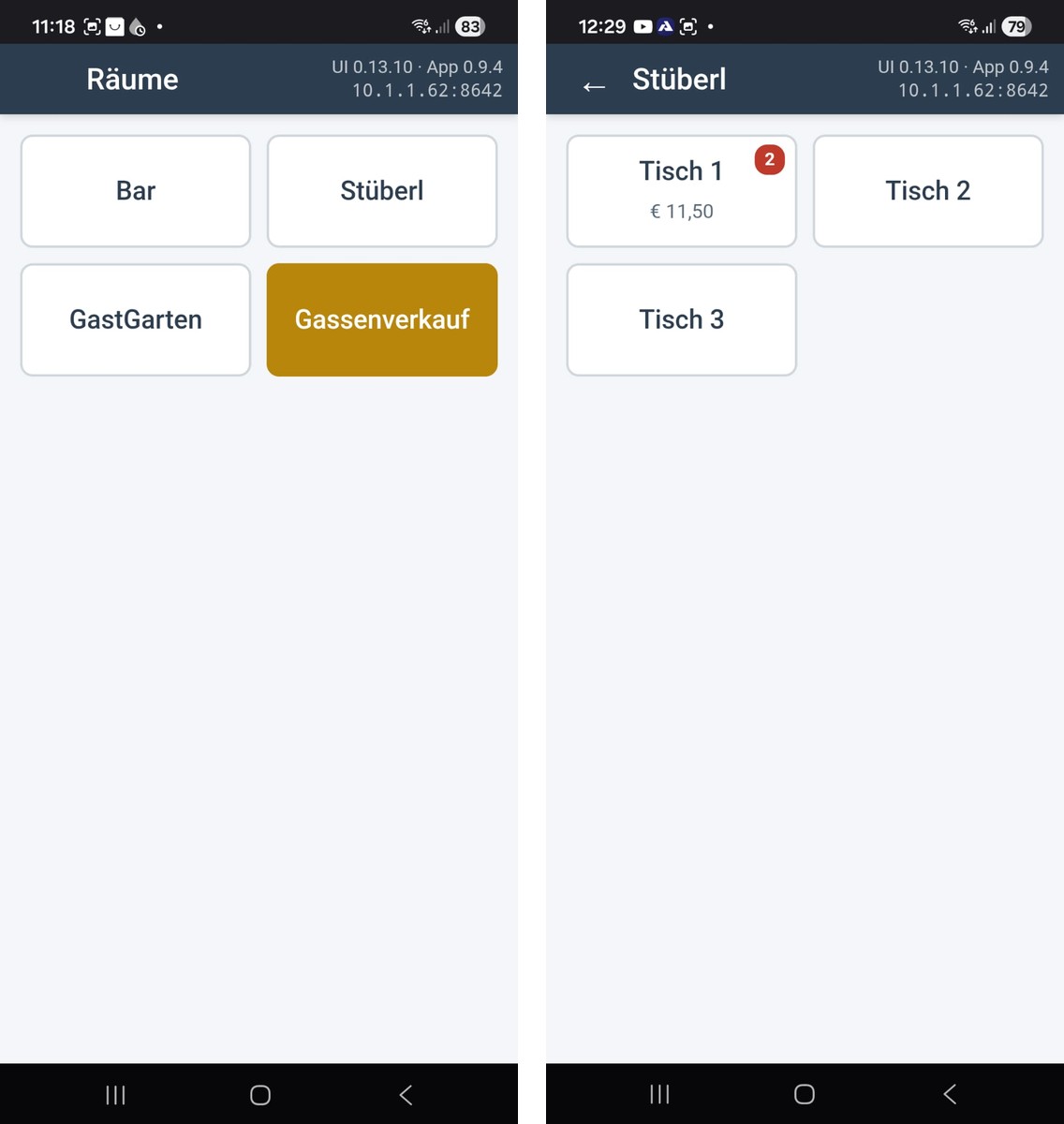
QRK Gastro ist ein eigenständiges Programm (qrk-gastro) für kleine Cafés, Gasthäuser, Pizzerien und Trattorien.
Gastro-spezifische Funktionen:
- Tisch- und Raumverwaltung
- Bonierung auf den Tisch – Bestellungen werden offen geführt, splitten, umbuchen, zusammenlegen
- Druckerverteilung über Warengruppe und Artikel: beim Bonieren landet jede Position automatisch am hinterlegten Drucker (Speisen, Getränke, Pizzaofen)
- Sperrstunden-Prüfung
- QRK Mobile – mobile Bestellaufnahme direkt am Tisch über Android-Tablet oder Smartphone (Plugin ausschließlich in QRK Gastro verfügbar)
QRK Gastro enthält ebenfalls den Zugang zu allen Plugins.
Lizenzierung
Die Lizenzen für PRO und Gastro sind jährlich und werden an die Hardware oder an die Seriennummer der RK-Signaturkarte gebunden. PRO und Gastro sind getrennte Lizenzen – wer beide Programme einsetzen möchte, benötigt zwei separate Lizenzen. Aktuelle Preise siehe Preisübersicht.
Zusatzfunktionen (allgemein):
- Schnittstellen zu Buchhaltungs- und Rechnungsprogrammen (z. B. Fakturama – nutzt den Import-Modus der Kassa, funktioniert auch mit der Basisversion)
⚠️ Haftungsausschluss
QRK wird ohne jegliche Gewährleistung bereitgestellt. Die Nutzung erfolgt auf eigenes Risiko.
Die Entwickler übernehmen keine Haftung für Schäden oder Folgeschäden, die durch die Verwendung der Software entstehen könnten – insbesondere nicht für Fehlfunktionen, gesperrte Karten, verlorene Daten oder gesetzliche Konsequenzen bei unsachgemäßer Nutzung.
Prüfen Sie die Eignung der Software für Ihren rechtlichen Anwendungsfall selbst, insbesondere außerhalb Österreichs.
Download
Anwendungsbeispiel:
- Die Rechnung, das Übergabeprotokoll oder ggf. andere Dokumente werden in Fakturama erstellt.
- Der Kunde zahlt bar.
- Die Barzahlung wird in der QRK Registrierkassen-Software vermerkt.
- Dazu gibt es in der QRK Registrierkassen-Software die Funktion „BON zur Rechnung“.
- Ein Kassenbon zur Barzahlung der Rechnung wird erstellt und dem Kunden übergeben.
Ihre Vorteile:
- Kein Internetzugang des Kassen-PCs nötig
- Keine Cloud-Lösung – Ihre Daten sind NUR bei Ihnen!
- Keine Zusatzsoftware nötig
- Funktioniert mit den meisten Bon-Druckern
- PDF-Ausgabe möglich
- Kassabon/Zahlungsbeleg mit Logo und QR-Code druckbar
- Sehr einfach zu bedienen
- Keine Registrierung nötig
- Open Source – jederzeit erweiter- und anpassbar
- Kostenloser Support durch die Community